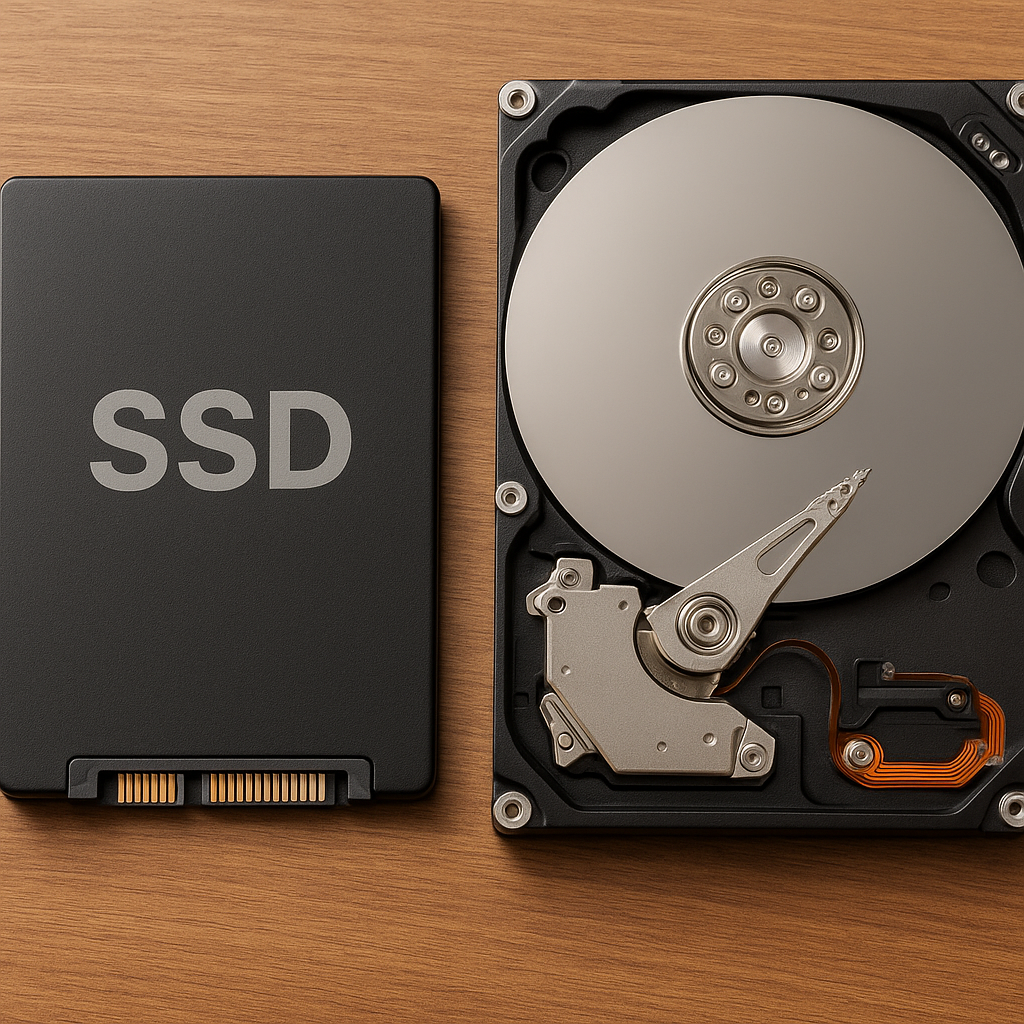
Dysk SSD vs HDD – który wybrać i dlaczego? to pytanie coraz częściej zadawane przez osoby planujące modernizację swojego komputera lub zakup nowego laptopa.
Porównanie technologii pamięci masowej
Podstawowa różnica między SSD (Solid State Drive) a HDD (Hard Disk Drive) wynika z zastosowanej architektury. HDD to konstrukcja oparta na wirujących talerzach i ruchomej głowicy, która odczytuje oraz zapisuje dane magnetycznie. Z kolei SSD korzysta z pamięci flash, podobnej do technologii znanej ze kart SD czy pendrive’ów, ale zoptymalizowanej pod kątem pracy 24/7 w komputerach osobistych.
Główne zalety HDD to zwykle wyższa pojemność przy niższej cenie oraz dłuższa historia sprawdzonych rozwiązań. Do wad zalicza się podatność na uszkodzenia mechaniczne, większy hałas i wyższe zużycie energii w trakcie pracy.
SSD natomiast charakteryzuje się wyższą prędkością odczytu i zapisu, brakiem ruchomych elementów, a więc cichą pracą i niższym zużyciem prądu. Wadą jest wyższy koszt za gigabajt oraz ograniczona liczba cykli zapisu, choć nowoczesne kontrolery i mechanizmy wear leveling znacznie wydłużają żywotność nośnika.
Wpływ na wydajność i codzienne zastosowania
W praktyce prędkość odczytu i zapisu przekłada się na skrócenie czasu uruchamiania systemu operacyjnego, szybsze wczytywanie gier oraz aplikacji, a także poprawia komfort pracy z dużymi plikami, np. wideo czy bazami danych.
- Uruchamianie systemu: SSD pozwala na start Windowsa, Linuxa czy macOS w kilkanaście sekund, podczas gdy tradycyjny HDD potrzebuje często ponad minuty.
- Praca z plikami: montaż wideo 4K, obróbka zdjęć RAW czy analiza dużych zbiorów danych jest znacząco płynniejsza dzięki niższym opóźnieniom.
- Gry komputerowe: krótszy czas ładowania poziomów przekłada się na bardziej dynamiczne i przyjemne doświadczenie rozgrywki.
Z kolei w sytuacjach, gdzie głównym kryterium staje się koszt i dostępność przestrzeni dyskowej, HDD nadal zachowuje przewagę. Serwery archiwizujące duże zbiory danych backupowych lub systemy nadzoru wideo często korzystają z talerzowych nośników ze względu na niski koszt 1 TB.
Czynniki wpływające na wybór nośnika
Decyzja o zakupie SSD lub HDD powinna uwzględniać kilka kluczowych aspektów:
- Budżet: ile jesteś gotów przeznaczyć na pamięć masową? Na rynku różnice kosztów pozostają znaczące, choć ceny SSD systematycznie maleją.
- Pojemność: czy potrzebujesz wielu terabajtów przestrzeni, czy wystarczy kilka set gigabajtów pod system i aplikacje?
- Zastosowanie: praca biurowa, granie, profesjonalna obróbka multimediów czy serwery backupowe?
- Mobilność: w laptopie lepszym wyborem będzie SSD ze względu na odporność na wstrząsy i dłuższy czas pracy na baterii.
- Interfejs: SATA III to standard w większości dysków, ale nowsze modele NVMe PCIe oferują jeszcze wyższe transfery rzędu kilku GB/s.
W zależności od powyższych kryteriów często najlepiej sprawdza się konfiguracja hybrydowa: szybki SSD na system i programy oraz pojemny HDD na dane archiwalne.
Standardy i formy montażu
W ofertach producentów SSD najczęściej spotkamy modele w formacie 2,5 cala z interfejsem SATA, a także nowsze nośniki M.2 z protokołami NVMe lub SATA. HDD z kolei dostępne są w formatach 3,5 cala (stacjonarne) oraz 2,5 cala (laptopy, zewnętrzne obudowy). Wybór formatu zależy głównie od obudowy komputera lub stacji dokującej.
Montaż 2,5 cala vs M.2
- 2,5 cala SATA – proste podłączenie w większości komputerów stacjonarnych i laptopów.
- M.2 SATA – mniejszy rozmiar, ale niższe prędkości niż NVMe.
- M.2 NVMe – najwyższe transfery przy bezpośrednim połączeniu z magistralą PCIe.
Ważne jest sprawdzenie, czy płyta główna obsługuje dany typ złącza oraz protokół, aby uniknąć ograniczeń wydajności.
Zarządzanie temperaturą i niezawodność
Przy intensywnym obciążeniu zarówno HDD, jak i SSD generują ciepło, ale mechaniczne dyski wymagają dodatkowo wentylacji, by zapobiec przegrzaniu talerzy i głowicy. Nowoczesne dyski SSD NVMe potrafią osiągać wysokie temperatury, co może skutkować throttlingiem (ograniczeniem wydajności), dlatego warto zwrócić uwagę na modele z radiatorem lub zastosować bezpośrednie chłodzenie z płytą główną.
Jeśli chodzi o niezawodność, HDD wykazują tendencję do awarii mechanicznych po kilku latach intensywnej eksploatacji, natomiast SSD – do degradacji komórek pamięci. W obu przypadkach regularne backupy i monitorowanie stanu dysku (SMART) są kluczowe dla ochrony danych.
Praktyczne porady instalacyjne
Podczas instalacji nowego dysku warto zadbać o optymalizację systemu operacyjnego:
- Wyłączenie defragmentacji dla SSD, aby nie marnować cykli zapisu.
- Włączenie funkcji TRIM umożliwiającej oczyszczanie nieużywanych bloków pamięci.
- Aktualizacja sterowników kontrolera SATA/NVMe.
- Sprawdzenie ustawień BIOS/UEFI: tryb AHCI zamiast IDE dla SATA oraz włączenie NVMe dla M.2.
W przypadku migracji danych z HDD na SSD można skorzystać z oprogramowania do klonowania partycji lub wykonać czystą instalację systemu, co często gwarantuje lepszą wydajność i porządek w strukturze plików.
Autor posiada doświadczenie w budowie i optymalizacji komputerów, co pozwala mu na precyzyjne zestawienie obu technologii dyskowych.