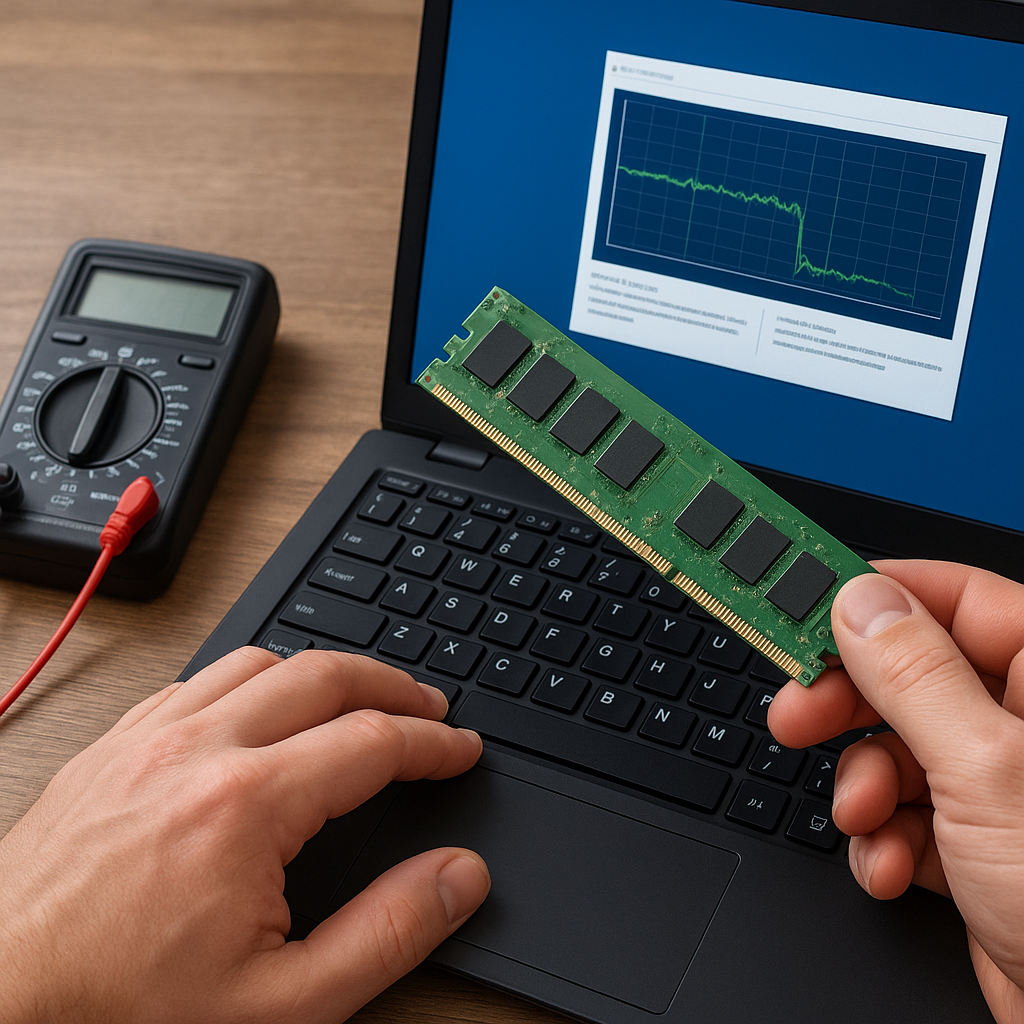
Jak rozpoznać uszkodzony RAM i jak go przetestować to zagadnienie kluczowe dla każdego, kto chce zapewnić stabilne działanie komputera.
Objawy uszkodzenia pamięci RAM
Uszkodzony RAM często objawia się niestabilnością systemu i pojawianiem się błędów systemowych. Do najczęściej spotykanych symptomów należą:
- BSOD (Blue Screen of Death) podczas pracy z wymagającymi aplikacjami.
- Nieprawidłowe zapisy i odczyty plików — dane mogą ulegać korupcji.
- Spontaniczne zawieszenia oraz restarty komputera.
- Paski czy artefakty graficzne podczas wyświetlania obrazu.
- Problemy z uruchomieniem systemu operacyjnego albo jego częste zamrażanie się na ekranie logowania.
Warto zwrócić także uwagę na komunikaty BIOS-u informujące o problemach z pamięcią, takie jak kilkakrotne „memory parity error” czy „memory failure detected”.
Narzędzia do diagnozy pamięci RAM
Do przetestowania modułów służą dedykowane narzędzia diagnostyczne. Oto najpopularniejsze z nich:
-
Memtest86
- Uruchamiany z pendrive’a lub płyty CD.
- Przeprowadza wieloetapowy proces testowania bloków pamięci.
- Wyświetla szczegółowy raport błędów.
-
Windows Memory Diagnostic
- Wbudowany w system Windows.
- Wymaga ponownego uruchomienia komputera.
- Prosty interfejs, ale mniej rozbudowane testy niż Memtest86.
-
Memtest86+
- Otwarta wersja Memtest86, często aktualizowana przez społeczność.
- Obsługuje zarówno BIOS, jak i UEFI.
-
Diagnoza za pomocą narzędzi producenta płyty głównej
- Często dostępne w środowisku UEFI/BIOS.
- Proste testy sprawdzające moduły RAM w czasie rozruchu.
Dobór narzędzia zależy od preferencji oraz możliwości technicznych — Memtest86 daje najwięcej informacji, ale wymaga przygotowania nośnika startowego.
Jak przeprowadzić test pamięci RAM i interpretować wyniki
Przebieg testów oraz analiza raportów są kluczowe dla stwierdzenia, czy moduły RAM są sprawne:
Przygotowanie środowiska testowego
- Wyłącz wszystkie niepotrzebne urządzenia peryferyjne.
- Odłącz dodatkowe moduły pamięci, jeśli masz ich kilka. Testuj po jednym, aby zidentyfikować wadliwy egzemplarz.
- Wyczyść styki modułów i gniazda z kurzu za pomocą sprężonego powietrza.
Przebieg testu za pomocą Memtest86
- Nagraj obraz programu na nośnik bootowalny.
- Uruchom komputer z tego nośnika i poczekaj na automatyczne rozpoczęcie testów.
- Pozwól programowi przetestować co najmniej dwa pełne cykle (passy).
- Zwróć uwagę na kolumny z błędami — nawet pojedynczy błąd oznacza nieprawidłowości.
Interpretacja wyników
- Brak błędów: pamięć prawdopodobnie sprawna, dalsze kroki diagnostyki warto skierować na inne komponenty.
- Pojedyncze błędy: może to sygnalizować nieoptymalne ustawienia timingów lub napięcia DRAM w BIOS.
- Wielokrotne błędy lub duża ich liczba: wskazują na uszkodzenie fizyczne modułu lub gniazda.
Dodatkowe kroki diagnostyczne i konserwacja
Gdy testy ujawnią problemy lub chcesz zapobiec przyszłym awariom, warto wykonać następujące czynności:
- Aktualizacja BIOS/UEFI — nowe wersje często poprawiają stabilność pamięci.
- Zmiana kanałów pamięci (Dual/Quad Channel) — sprawdź, czy moduły pracują w optymalnym trybie.
- Ręczne dostosowanie napięcia DRAM i parametrów timingów w BIOS, zgodnie z zaleceniami producenta.
- Kontrola chłodzenia — przegrzewające się moduły mogą powodować błędy.
- Regularne czyszczenie wnętrza obudowy i gniazd za pomocą sprężonego powietrza.
Systematyczna konserwacja i świadomość symptomów pozwalają na wczesne wykrycie usterek i przedłużenie żywotności komputera.