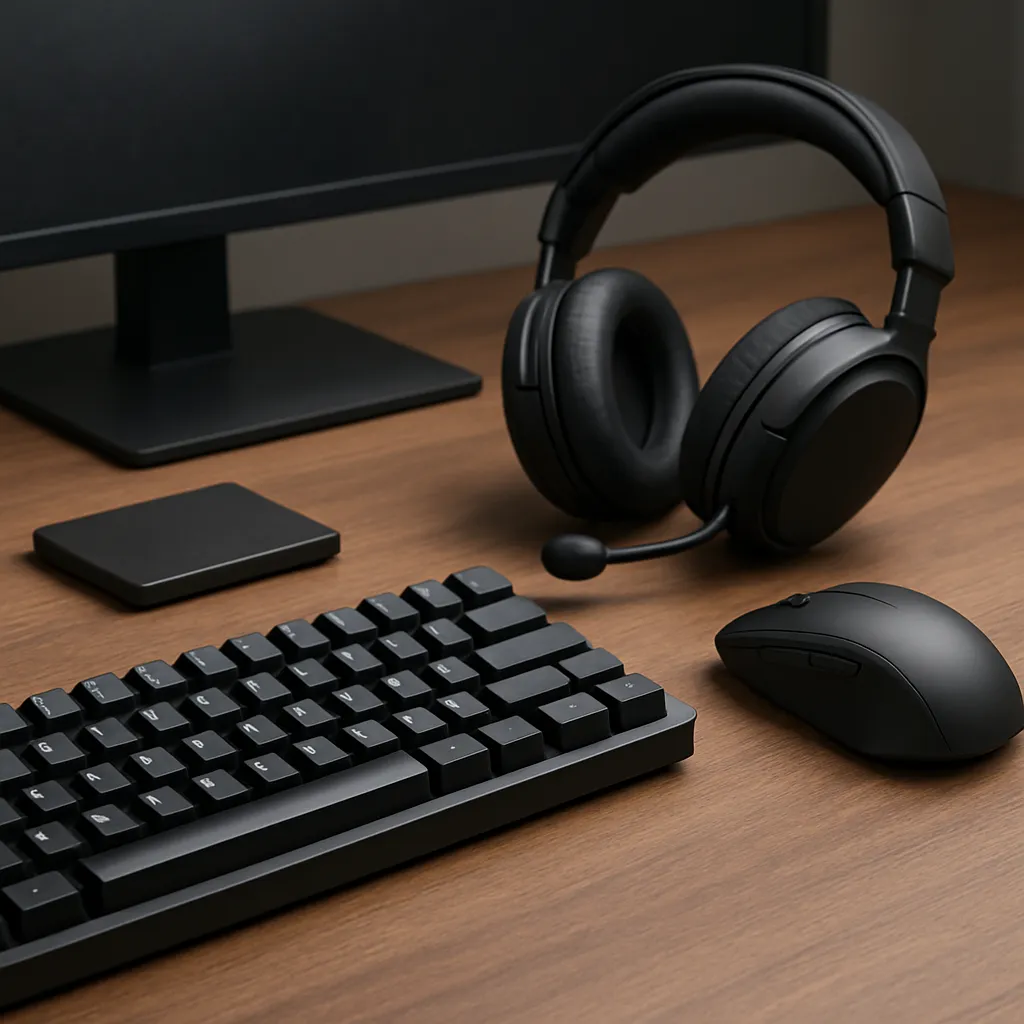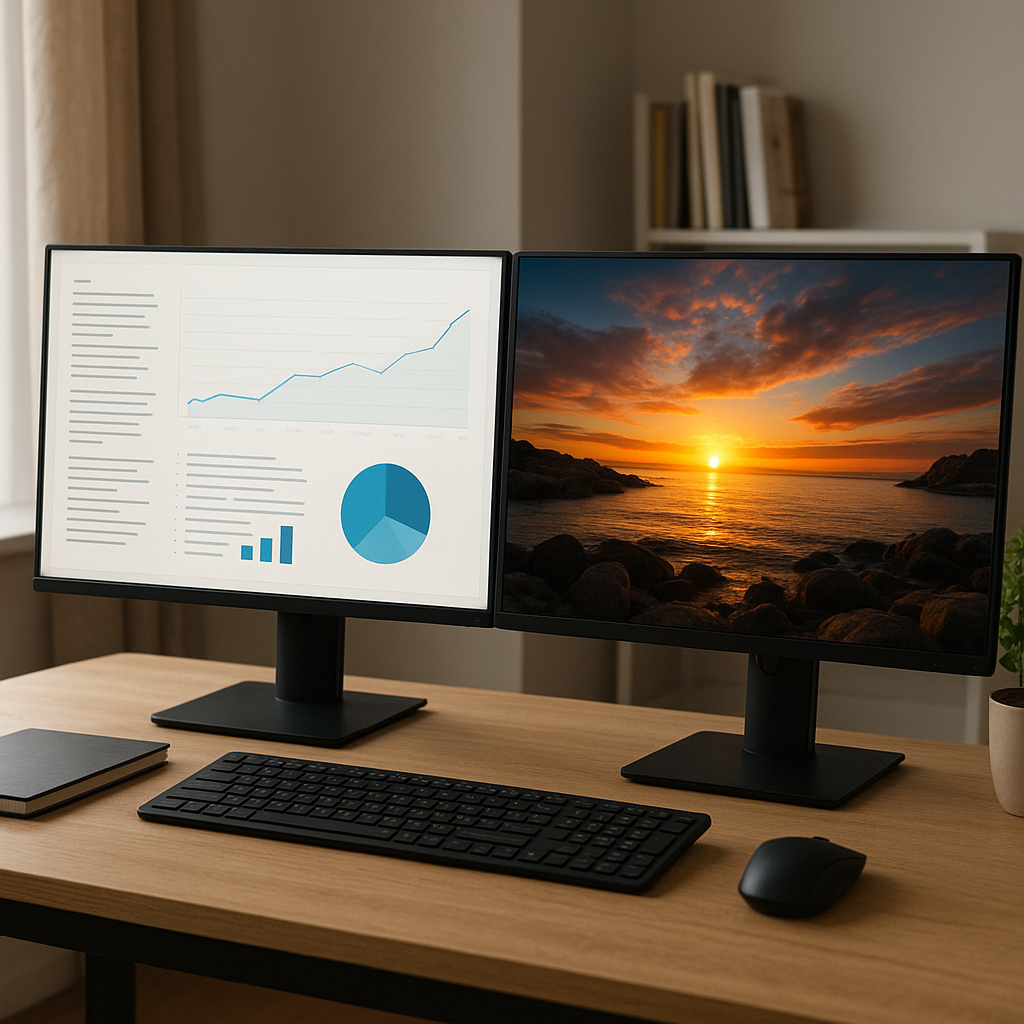
Jak skonfigurować dwa monitory – praca i rozrywka w duecie to przewodnik, który przeprowadzi cię przez cały proces od doboru sprzętu aż po optymalne ustawienia systemowe.
Przygotowanie sprzętowe
Pierwszym krokiem w procesie konfiguracji jest wybór odpowiedniego sprzętu. Kluczowe elementy to sama obudowa lub stacja dokująca, do której podłączysz monitory, a także karta graficzna posiadająca wystarczającą liczbę wyjść wideo. Warto zwrócić uwagę na:
- Typ złączy – HDMI, DisplayPort, DVI, VGA. Najnowsze standardy (DisplayPort 1.4 lub HDMI 2.1) oferują największą przepustowość i pozwalają na wyświetlanie obrazu w wysokich rozdzielczościach bez opóźnień.
- Kondycja kabli – unikanie uszkodzonych, zbyt długich lub tanich przewodów zapobiegnie migotaniu obrazu.
- Obudowa i stelaż – warto rozważyć dual-monitor arm (uchwyt na dwa ekrany), który poprawi ergonomię stanowiska pracy.
- Moc zasilacza – w przypadku komputerów stacjonarnych należy upewnić się, że zasilacz pokryje zapotrzebowanie całego systemu wraz z dodatkowymi monitorami.
- Monitor o wysokiej rozdzielczości – połączenie 1080p z 4K może wymagać dodatkowych ustawień skalowania w systemie operacyjnym.
Po zgromadzeniu wszystkich komponentów można przejść do fizycznego podłączania.
Podłączanie i konfiguracja fizyczna
W tej fazie skupimy się na bezpośrednim połączeniu monitorów do komputera. Zachowując poniższe wskazówki, unikniesz problemów z wyświetlaniem obrazu:
- Wyłącz komputer przed podłączaniem przewodów – zapobiegnie to uszkodzeniom sprzętu.
- Podłącz pierwszy monitor do portu HDMI lub DisplayPort oznaczonego jako Primary lub DP1, a drugi do kolejnego portu DP2 lub HDMI2.
- Upewnij się, że złącza są dobrze dociśnięte i zabezpieczone przed wysunięciem.
- Włącz monitory i dopiero potem komputer – w większości przypadków system automatycznie wykryje oba wyjścia.
Jeśli obraz na jednym ekranie jest wyświetlany niepoprawnie (miga, jest zbyt ciemny lub ma zniekształcone kolory), sprawdź alternatywne kable oraz inny port w komputerze lub karcie graficznej.
Ustawienia systemowe i oprogramowanie
Po poprawnym fizycznym podłączeniu monitorów należy dostosować oprogramowanie. Procedura różni się w zależności od systemu operacyjnego:
Windows 10/11
- Wejdź w Ustawienia → System → Ekran.
- Podczas wykrywania monitorów wybierz opcję „Rozszerz te ekrany” w menu „Wiele ekranów”.
- Przeciągnij miniature monitorów, aby odwzorować rzeczywiste ich ułożenie na biurku.
- Dostosuj rozdzielczość i skalowanie – w przypadku połączenia różnych typów ekranów rekomendowane jest ustawienie indywidualnego skalowania dla optymalnej czytelności.
- Skorzystaj z narzędzia kalibracji kolorów (Color Calibration) w Panelu Sterowania, aby dopasować barwę i kontrast obu ekranów.
macOS
- Otwórz Preferencje systemowe → Monitory.
- W zakładce Ułożenie przeciągnij ekrany, aby odpowiadały fizycznemu rozmieszczeniu.
- W razie potrzeby włącz lub wyłącz opcję „Odbicie lustrzane ekranów”.
- Skalowanie dostępne jest pod przyciskiem „Skalowanie” – możesz wybrać preferowany rozmiar tekstu i elementów.
Linux (np. Ubuntu)
- Wejdź w Ustawienia → Urządzenia → Ekrany.
- Wybierz „Rozszerz pulpit” jako tryb działania.
- Przeciągnij miniatury monitorów i dostosuj pozycję, aby odpowiadała układowi na biurku.
- Korzystając z xrandr w terminalu, możesz precyzyjnie ustawić parametry takie jak refresh rate oraz pozycjonowanie w pikselach.
Optymalizacja i wskazówki użytkowe
Po zakończonej konfiguracji warto zwrócić uwagę na kilka dodatkowych aspektów zwiększających efektywność pracy i wygodę:
- Multitasking – na jednym ekranie możesz otworzyć dokumenty robocze, a na drugim aplikacje komunikacyjne lub przeglądarkę.
- Ustaw skróty klawiaturowe do szybkiego przenoszenia okien między monitorami (np. Windows: Win+Shift+).
- Kalibracja barw – dedykowane kalibratory (np. X-Rite i1Display) pozwolą na idealne dopasowanie kolorów pomiędzy dwoma różnymi modelami ekranów.
- Monitor LCD vs. LED – różne technologie paneli mogą mieć odmienny czas reakcji i jasność, co warto wyrównać w ustawieniach systemowych.
- Ustawienie wysokości i kąta – uchwyty z regulacją wysokości i pivot (obrót o 90°) pozwolą na zmniejszenie napięcia karku i oczu.
- Zasilanie – jeśli korzystasz z laptopa, rozważ stację dokującą z możliwością ładowania poprzez USB-C, aby uniknąć plątaniny kabli.
Stosując się do powyższych zaleceń, w krótkim czasie zyskasz nie tylko bardziej funkcjonalne stanowisko pracy, ale też komfortową przestrzeń do rozrywki i zabawy.