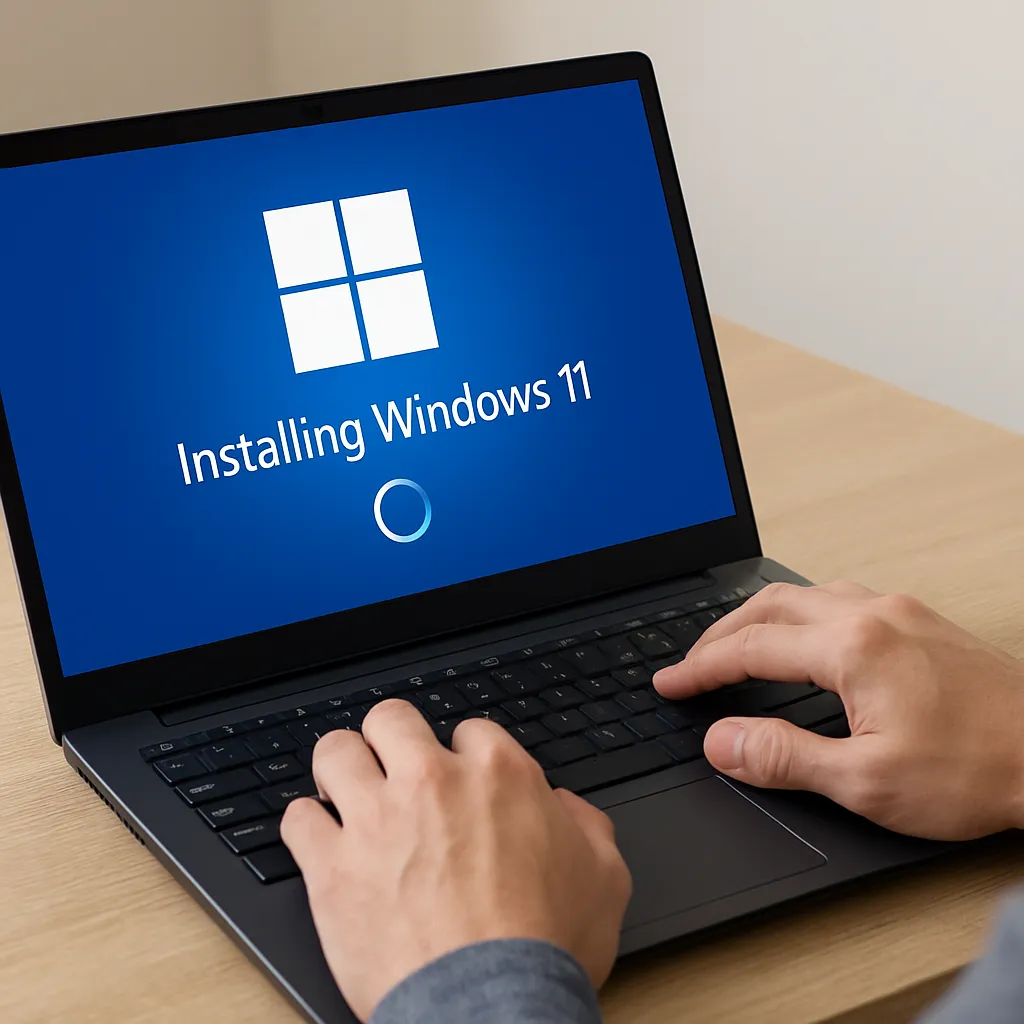
Jak poprawnie przeinstalować system Windows 11 na laptopie wymaga nie tylko znajomości podstawowych kroków, ale także starannego przygotowania oraz dbałości o szczegóły, aby uniknąć problemów podczas procesu instalacji.
Przygotowanie do przeinstalowania
Przed rozpoczęciem procedury należy upewnić się, że wszystkie niezbędne elementy są skompletowane. W tym etapie kluczowe jest wykonanie kopii zapasowej danych, sprawdzenie zgodności sprzętowej oraz skonfigurowanie ustawień w UEFI lub BIOS.
Wykonanie kopii zapasowej danych
Przywrócenie plików po nieudanej lub błędnej instalacji może być utrudnione. Dlatego należy:
- Zgrać dokumenty, zdjęcia i inne pliki na zewnętrzny dysk lub chmurę.
- Sprawdzić poprawność wykonanego kopii zapasowej, odtwarzając losowo wybrane pliki.
- Upewnić się, że klucze licencyjne do programów komercyjnych są zapisane w bezpiecznym miejscu.
Sprawdzenie wymagań sprzętowych
Aby instalacja została przeprowadzona poprawnie, sprzęt laptopa musi spełniać minimalne wymagania Windows 11. Kluczowe parametry to:
- Procesor zgodny z architekturą 64-bit oraz obsługą wielordzeniowości.
- Moduł TPM w wersji 2.0, wymagany przez system.
- Możliwość włączenia Secure Boot w ustawieniach UEFI.
- Co najmniej 4 GB pamięci RAM (zalecane 8 GB lub więcej).
- Co najmniej 64 GB wolnego miejsca na dysku.
Tworzenie nośnika instalacyjnego
Do przeprowadzenia instalacji potrzebny będzie odpowiedni nośnik instalacyjny. Najczęściej wykorzystuje się pendrive o pojemności 8 GB lub większej.
Pobranie oficjalnego obrazu ISO
Microsoft udostępnia pliki ISO Windows 11 na swojej stronie. Należy pobrać wersję zgodną z licencją zakupioną dla danego laptopa.
Przygotowanie pendrive z Media Creation Tool lub Rufus
Popularnymi narzędziami do tworzenia bootowalnych nośników są Media Creation Tool i Rufus. Proces wygląda następująco:
- Uruchom narzędzie, wskaż pobrany plik ISO.
- Wybierz pendrive jako cel zapisu.
- Potwierdź formatowanie nośnika i rozpocznij proces tworzenia.
- Po zakończeniu weryfikuj, czy pendrive jest widoczny jako urządzenie rozruchowe.
Proces instalacji Windows 11
Po przygotowaniu nośnika i systemu BIOS/UEFI można przystąpić do głównego etapu, czyli właściwej instalacji.
Konfiguracja UEFI/BIOS
Wejdź do ustawień płyty głównej przy starcie systemu (najczęściej klawisze F2, Del, Esc). Następnie:
- Włącz tryb UEFI, jeśli jest dostępny.
- Wyłącz tryb Legacy/CSM, aby uniknąć konfliktów z Secure Boot.
- Ustaw pendrive jako pierwsze urządzenie rozruchowe w kolejności bootowania.
- Zapisz zmiany i uruchom ponownie laptop.
Przebieg instalacji krok po kroku
Po uruchomieniu z nośnika zobaczysz kreator instalacji Windows 11. Kolejne etapy to:
- Wybór języka i układu klawiatury.
- Wprowadzenie klucza produktu lub pominięcie, jeśli jest wgrany w UEFI.
- Akceptacja licencji.
- Wybór rodzaju instalacji: pełna instalacja nadpisująca stary system.
- Podział dysku – utworzenie partycji zgodnie z własnymi potrzebami.
- Rozpoczęcie kopiowania plików i instaluje się systemu.
- Automatyczne restarty – nie wyciągaj pendrive’a, dopóki instalator o to nie poprosi.
Konfiguracja i optymalizacja po instalacji
Po pomyślnej instalacji następuje faza dostosowania środowiska oraz instalacji niezbędnych sterowników i aktualizacji.
Instalacja sterowników i oprogramowania
Aby laptop działał wydajnie i stabilnie, należy:
- Pobrać i zainstalować sterowniki do chipsetu, karty graficznej, dźwięku i sieci ze strony producenta.
- Skorzystać z narzędzia Windows Update, aby automatycznie wyszukać dodatkowe aktualizacje.
- Zainstalować ulubione programy biurowe, przeglądarki czy aplikacje multimedialne.
Podstawowa optymalizacja
Po instalacji warto przeprowadzić kilka czynności usprawniających pracę laptopa:
- Wyłączyć zbędne programy startowe w Menedżerze zadań.
- Włączyć tryb oszczędzania baterii lub zrównoważony w ustawieniach zasilania.
- Aktualizować system regularnie, korzystając z narzędzia Windows Update.
- Skonfigurować ochronę antywirusową i zaporę systemową.
- Wykonać defragmentację (HDD) lub optymalizację (SSD) dysku wbudowanymi narzędziami Windows.
Zaawansowana konfiguracja
Dla wymagających użytkowników dostępne są dodatkowe opcje, które mogą poprawić osiągi:
- Zmiana wartości pliku stronicowania według dostępnej pamięci.
- Wyłączenie efektów wizualnych dla lepszej wydajności.
- Skonfigurowanie punktów przywracania systemu dla łatwego powrotu do poprzednich ustawień.
- Włączenie monitorowania dysku i zdrowia systemu w aplikacjach producenta laptopa.
Podsumowanie etapów konfiguracji
Poprawna konfiguracja i optymalizacja po instalacji gwarantują płynne działanie systemu Windows 11 oraz komfort pracy. Pamiętaj o regularnych przeglądach i aktualizacjach, aby utrzymać laptop w doskonałej kondycji.