Jak wybrać stację dokującą do laptopa to kluczowe pytanie dla każdego, kto chce maksymalnie wykorzystać możliwości swojego sprzętu komputerowego, łącząc wygodę pracy z profesjonalnymi funkcjami.
Definicja i zastosowanie stacji dokującej
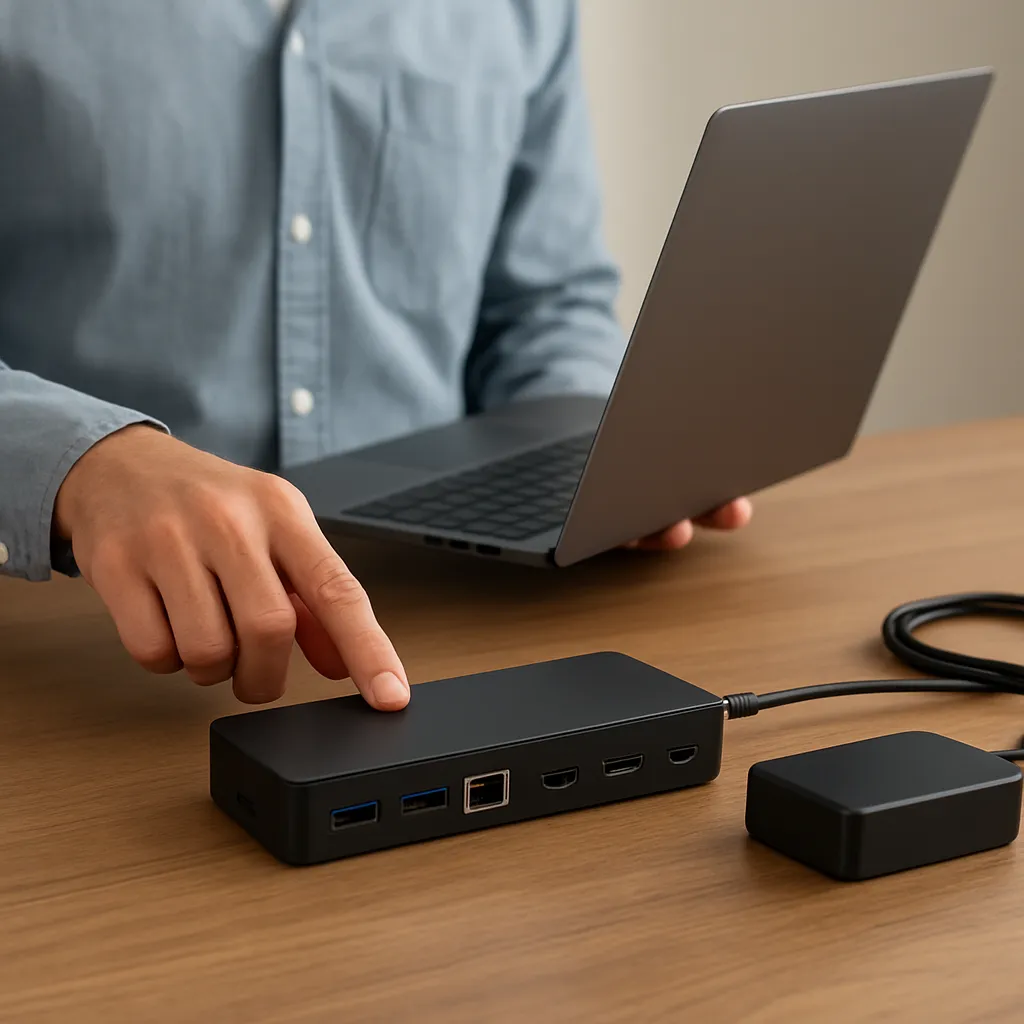
Stacja dokująca to urządzenie, które umożliwia szybkie i wygodne połączenie laptopa z wieloma peryferiami za pomocą jednego kabla. Zamiast podpinać każdy urządzenie osobno do komputera przenośnego, wystarczy jedno złącze, które przenosi zarówno sygnały wideo, jak i dane czy zasilanie. Dzięki temu stacja dokująca pełni rolę centrum biurka, oferując:
- Wszechstronność – obsługuje różnorodne porty i standardy;
- Ergonomię – porządkuje kable i ogranicza bałagan na blacie;
- Wydajność – pozwala korzystać z zewnętrznych monitorów, szybki dysków SSD i sieci przewodowej;
- Mobilność – w kilka sekund odłączasz laptop od biurka i zabierasz go ze sobą.
Stacje dokujące znajdują zastosowanie w biurze, domu, salach konferencyjnych oraz w wielu branżach, gdzie liczy się szybka zmiana miejsca pracy i błyskawiczne podłączenie do sprzętu.
Najważniejsze cechy i specyfikacje
Dobra stacja dokująca musi oferować szereg elementów, które zagwarantują komfort i funkcjonalność użytkowania. Warto zwrócić uwagę na:
Rodzaj złącza głównego
- USB-C – uniwersalne, coraz powszechniejsze, pozwala na przekazywanie sygnału USB, DisplayPort i zasilania;
- Thunderbolt 3/4 – szybszy przesył danych (do 40 Gb/s), wsparcie dla wielu 4K lub 8K monitorów;
- Proprietarne złącza – stosowane przez wybrane marki laptopów, gwarantują szybsze ładowanie i pełną zgodność.
Ilość i typ portów
Najbardziej przydatne porty to:
- HDMI / DisplayPort – do podłączenia monitorów lub projektora;
- USB-A 3.0 / 3.1 – do myszek, klawiatur, dysków zewnętrznych;
- USB-C – wymienne, pozwalają na szybkie ładowanie urządzeń mobilnych;
- Ethernet (RJ-45) – stabilne połączenie sieciowe;
- Slot na karty SD / microSD – przydatny fotografom i twórcom wideo;
- Audio jack – wyjście słuchawkowe lub wejście mikrofonu.
Maksymalna moc zasilania
Sprawdź, jaką moc (w Watach) dostarcza stacja dokująca do laptopa. Warto wybrać model, który zapewni minimum 60 W, a najlepiej 90–100 W, by ładować nawet najbardziej wydajne laptopy bez ryzyka spowolnienia pracy.
Kompatybilność i porty
Kompatybilność to jeden z kluczowych aspektów, który zdecyduje o tym, czy dana stacja dokująca będzie działać poprawnie z Twoim laptopem. Należy zwrócić uwagę na:
- System operacyjny – Windows, macOS, Linux – nie wszystkie modele oferują pełne wsparcie dla każdej platformy;
- Producent laptopa – niektóre stacje są projektowane z myślą o określonych markach i modelach;
- Standard USB – USB 3.2 Gen 2, USB4 czy Thunderbolt różnią się przepustowością i obsługą wielu ekranów;
- Firmware i sterowniki – regularne aktualizacje zwiększają stabilność działania.
Niedopasowanie może skutkować brakiem ładowania, ograniczoną liczbą obsługiwanych monitorów lub zwolnionym transferem plików. Dlatego przed zakupem dokładnie przeanalizuj specyfikację laptopa i stacji dokującej.
Testowanie w praktyce
Jeśli to możliwe, skorzystaj z okazji, by przetestować wybrany model stacji w sklepie lub wypożyczyć na kilka dni. Sprawdź:
- Czy laptop automatycznie się ładuje po podłączeniu;
- Jak wygląda przełączanie między monitorami;
- Stabilność połączenia sieciowego;
- Obsługę akcesoriów plug & play.
Porady zakupowe i konfiguracja
Kiedy już ustalisz, jakie porty i parametry są dla Ciebie niezbędne, zwróć uwagę na dodatkowe czynniki:
- Cena vs. jakość – tańsze modele mogą oferować mniej funkcji lub gorszą wytrzymałość;
- Design i rozmiar – dopasuj stację do biurka, zwłaszcza jeśli ma stać na widoku;
- Kabel w zestawie – długość i grubość przewodu wpływają na komfort aranżacji;
- Chłodzenie – niektóre stacje, zwłaszcza z dużą liczbą portów, potrzebują dobrego odprowadzania ciepła;
- Gwarancja i serwis – lepiej wybrać producenta oferującego przynajmniej 2 lata wsparcia.
Konfiguracja krok po kroku
- Podłącz stację do gniazdka sieciowego (jeżeli wymaga zasilacza).
- Połącz laptop z dockiem za pomocą przewodu USB-C lub Thunderbolt.
- Podłącz monitory, klawiaturę, mysz i inne akcesoria do stacji.
- Włącz laptop i sprawdź, czy wszystkie urządzenia zostały poprawnie wykryte.
- Zainstaluj sterowniki lub oprogramowanie producenta, jeśli są dostępne.
- Ustaw preferencje wyświetlania i sieci w systemie operacyjnym.
- Przetestuj szybkość transferu plików i ładowanie laptopa.
Dzięki tym prostym krokom w pełni wykorzystasz możliwości swojej stacji dokującej i zapewnisz sobie komfort pracy na najwyższym poziomie.