Jak zaktualizować sterowniki karty graficznej w laptopie to proces, który znacząco wpływa na wydajność i stabilność systemu, a także na płynność działania gier i aplikacji graficznych.
Dlaczego aktualizacja sterowników jest ważna?
Każda karta graficzna korzysta ze specjalnego oprogramowania – sterowników – które umożliwia komunikację z systemem operacyjnym. Z czasem producenci wprowadzają poprawki, dodają nowe funkcje i usprawnienia, co przekłada się na:
- wydajność – lepsze wykorzystanie zasobów sprzętowych, szybsze renderowanie grafiki;
- stabilność – redukcja awarii oraz błędów graficznych podczas pracy lub grania;
- kompatybilność – wsparcie dla najnowszych gier, aplikacji i bibliotek graficznych;
- bezpieczeństwo – eliminacja luk, które mogą być wykorzystane przez złośliwe oprogramowanie.
Pominięcie regularnych aktualizacji może prowadzić do gorszych osiągów oraz problemów ze stabilnością, zwłaszcza w wymagających zadaniach 3D.
Metody aktualizacji sterowników
Istnieje kilka sposobów na pobranie i zainstalowanie najnowszego oprogramowania dla karty graficznej. Wybór metody zależy od preferencji użytkownika oraz modelu laptopa.
Aktualizacja przez Windows Update
- Przejdź do Panelu sterowania lub Ustawień w Windows.
- Wybierz Aktualizacje i zabezpieczenia → Windows Update.
- Kliknij Sprawdź aktualizacje.
- Zainstaluj proponowane sterowniki wyświetlane w sekcji „Dodatkowe aktualizacje sprzętowe”.
Ta metoda jest najprostsza, lecz często oferuje opóźnione lub uproszczone wersje sterowników.
Pobieranie sterowników od producenta
- Odczytaj model swojej karty graficznej oraz wersję systemu operacyjnego.
- Odwiedź stronę internetową producenta:
- NVIDIA – nvidia.pl/Download/index.aspx
- AMD – amd.com/support
- Intel – intel.com/content/www/pl/pl/support/detect.html
- Wyszukaj odpowiednią wersję sterownika i pobierz plik instalacyjny.
- Uruchom instalator, postępuj zgodnie z instrukcjami kreatora.
Ta metoda gwarantuje dostęp do najnowszych, zoptymalizowanych i certyfikowanych przez producenta sterowników.
Narzędzia firm trzecich
- Programy takie jak Driver Booster, Snappy Driver Installer czy DriverPack Solution automatycznie skanują system
- Wykrywają przestarzałe sterowniki
- Pobierają i instalują najnowsze wersje jednym kliknięciem
Choć narzędzia te przyspieszają proces, warto zachować ostrożność i pobierać je z zaufanych źródeł, aby uniknąć dodatkowego oprogramowania reklamowego.
Kroki krok po kroku
Poniższa instrukcja opisuje bezpieczną i efektywną procedurę aktualizacji sterowników grafiki w laptopie:
- Krok 1: Utwórz punkt przywracania systemu.
- Panel sterowania → System i zabezpieczenia → Ochrona systemu → Utwórz.
- Krok 2: Sprawdź model karty graficznej.
- Win+R → wpisz dxdiag → zakładka Ekran.
- Krok 3: Pobierz sterownik ze strony producenta (NVIDIA, AMD, Intel) lub użyj Windows Update.
- Krok 4: Wyłącz tymczasowo oprogramowanie antywirusowe, które może blokować instalację.
- Krok 5: Uruchom instalator sterownika i wybierz opcję „Czysta instalacja” (jeśli dostępna).
- Krok 6: Po zakończeniu instalacji zrestartuj laptop.
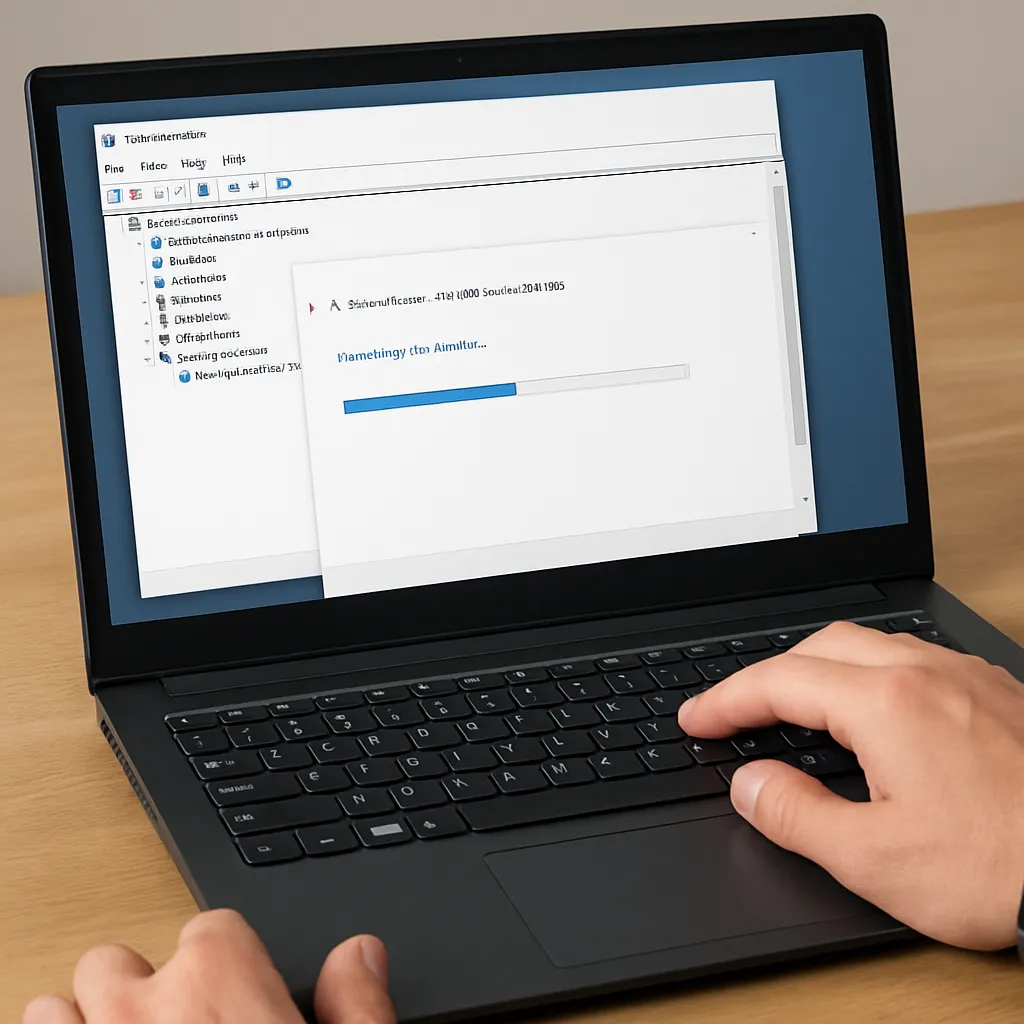
- Krok 7: Sprawdź w Menedżerze urządzeń, czy nowa wersja sterownika jest aktywna.
Najczęstsze problemy i ich rozwiązania
Podczas aktualizacji mogą wystąpić różne trudności. Oto kilka typowych scenariuszy wraz z poradami:
- Nieudana instalacja
- Upewnij się, że pobrałeś sterownik zgodny z systemem (32/64-bit).
- Spróbuj zainstalować w trybie awaryjnym.
- Błędy graficzne po aktualizacji
- Przywróć system do punktu sprzed instalacji.
- Pobierz starszą wersję sterownika – czasem nowsze wydania zawierają błędy.
- Konflikty z oprogramowaniem
- Wyłącz na czas instalacji oprogramowanie antywirusowe i zapory.
- Brak znaczącej poprawy wydajności
- Sprawdź ustawienia sterownika – często należy wybrać profil wydajnościowy.
- Zaktualizuj również biblioteki DirectX oraz oprogramowanie systemowe.