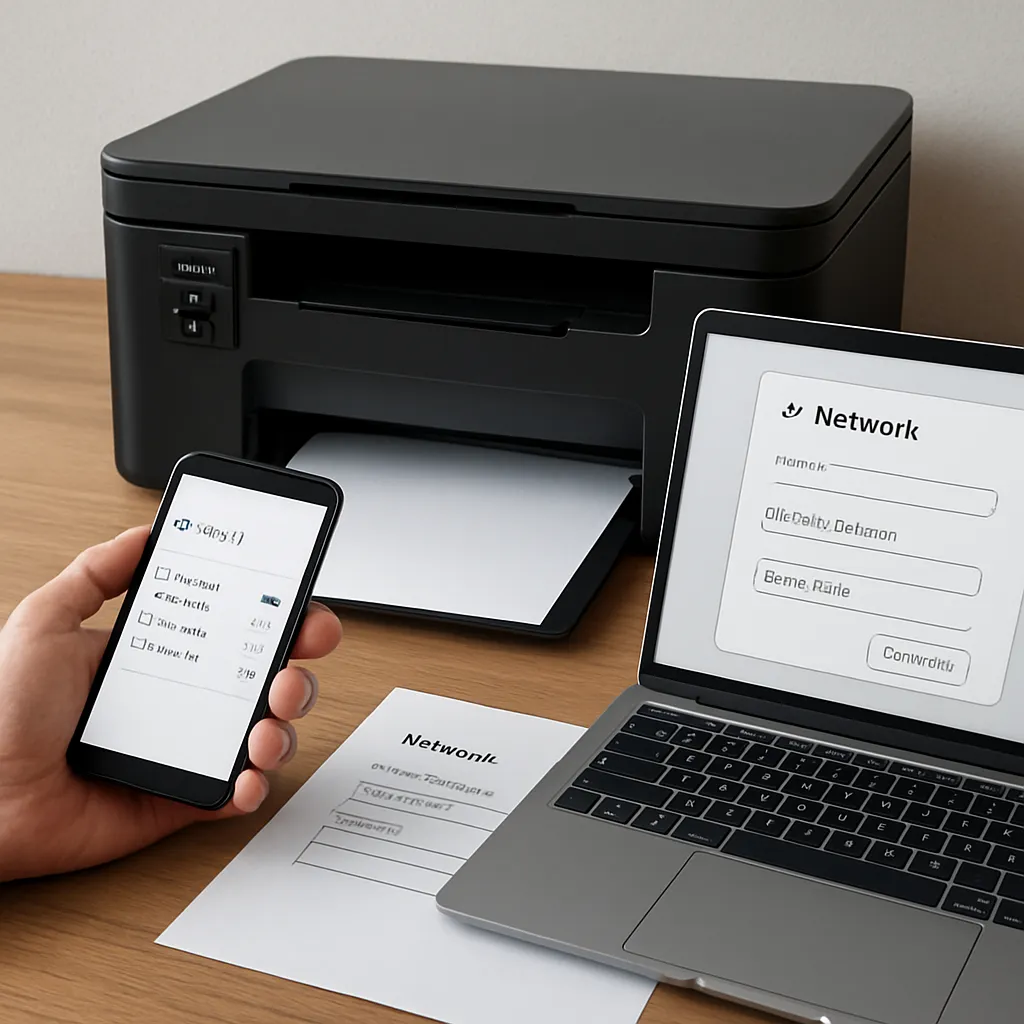
W artykule Jak skonfigurować drukarkę sieciową krok po kroku przedstawiamy kompletny przewodnik, który przeprowadzi Cię przez wszystkie etapy instalacji i optymalnej pracy urządzenia.
Wymagania wstępne
Zanim rozpoczniesz proces instalacji, upewnij się, że posiadasz wszystkie niezbędne komponenty i przygotowałeś odpowiednie środowisko:
- Sprawna drukarka z obsługą LAN lub Wi-Fi.
- Stabilne połączenie network z dostępem do routera lub przełącznika.
- Komputer z uprawnieniami administratora (Windows, Linux lub MacOS).
- Pobrane sterowniki i oprogramowanie producenta – sterownik w najnowszej wersji.
- Zarezerwowany lub statyczny IP dla drukarki, aby uniknąć konfliktów adresów.
- Kabel Ethernet (w przypadku połączenia przewodowego) lub dane sieci Wi-Fi.
Przygotowanie sieci
Sprawdzenie połączenia
Pierwszym krokiem jest weryfikacja, czy urządzenie drukujące widzi sieć. Podłącz drukarkę kablem Ethernet do przełącznika lub skonfiguruj moduł Wi-Fi poprzez panel LCD. Wyświetlany na ekranie adres IP możesz odczytać w sekcji ustawień sieciowych. Sprawdź także, czy Twój komputer może nawiązać z nią połączenie za pomocą komendy ping:
ping 192.168.1.50
Gdzie 192.168.1.50 to przydzielony adres dla drukarki.
Rezerwacja adresu IP w DHCP
Jeżeli Twoja sieć korzysta z serwera DHCP, zaleca się utworzenie rezerwacji adresu. Dzięki temu drukarka zawsze otrzyma ten sam adres z puli, co ułatwi późniejszą konfigurację i zarządzanie. Zaloguj się do panelu administracyjnego routera, znajdź sekcję DHCP, a następnie dodaj wpis na podstawie MAC adresu drukarki.
Konfiguracja protokołów komunikacyjnych
Większość nowoczesnych modeli obsługuje protokoły LPD, IPP i SNMP. Upewnij się, że wszystkie są włączone, co pozwoli na monitorowanie stanu urządzenia i wysyłanie zadań do druku z różnych systemów operacyjnych. Standardowo IPP działa na porcie 631, LPD na 515, a SNMP na 161.
Instalacja oprogramowania i sterowników
Windows
- Pobierz najnowszy instalator ze strony producenta.
- Uruchom plik EXE i postępuj zgodnie z kreatorem.
- Wybierz typ instalacji – zalecana to „Sieciowa”.
- Wprowadź adres IP drukarki i nazwę urządzenia.
Linux (Ubuntu/Debian)
- Sprawdź dostępność pakietów CUPS:
sudo apt update && sudo apt install cups. - Uruchom demona:
sudo systemctl enable --now cups. - Dodaj drukarkę:
sudo lpadmin -p NazwaDrukarki -E -v ipp://192.168.1.50/printers/Model -m drv:///libs/…/ppd. - Nadawanie uprawnień:
sudo lpadmin -d NazwaDrukarki.
MacOS
W systemie MacOS wystarczy przejść do Preferencje systemowe → Drukarki i Skanery → +, następnie dodać urządzenie korzystając z opcji IP i wybrać protokół IPP lub LPD. W polu adresu wskaż adres IP drukarki, a w polu kolejka – nazwę zgodną z dokumentacją producenta.
Konfiguracja drukarki sieciowej w systemie Windows
Jeśli oprogramowanie producenta nie zostanie zainstalowane automatycznie, procedura ręczna wygląda następująco:
- Otwórz Panel Sterowania → Urządzenia i drukarki → Dodaj drukarkę.
- Wybierz „Drukarka, której chcę nie ma na liście” → Dodaj drukarkę za pomocą adresu TCP/IP.
- Wprowadź adres IP i pozostaw protokół domyślnie ustawiony na IPP lub LPD.
- Wskaż sterownik: z listy lub „Z dysku” i wybierz pobrany plik INF.
- Nadaj nazwę drukarce i zdecyduj, czy ma być udostępniona innym użytkownikom.
Po zakończeniu kreatora wydrukuj stronę testową, aby potwierdzić poprawność instalacji i działania protokółu.
Konfiguracja w systemie Linux (CUPS)
W Linuksie (np. Ubuntu) użyj interfejsu webowego CUPS, otwierając przeglądarkę pod adresem http://localhost:631. Postępuj według kroków:
- Zaloguj się jako root lub użytkownik z grupy lpadmin.
- Wybierz opcję „Adding Printers and Classes” → Add Printer.
- Wybierz typ połączenia „Internet Printing Protocol (ipp)”.
- W polu Device URI wpisz
ipp://192.168.1.50/ipp/print. - Wgraj PPD ze sterownikiem i zakończ instalację.
Teraz możesz wysłać zadanie testowe z terminala: lp -d NazwaDrukarki plik.pdf.
Rozwiązywanie problemów
- Brak odpowiedzi na ping – sprawdź okablowanie i adresację IP.
- Błąd autoryzacji – zaktualizuj hasło administratora lub SNMP.
- Nie można zainstalować sterownika – użyj uniwersalnego PPD lub alternatywnego pakietu.
- Drukarka nie pojawia się w sieci Wi-Fi – zweryfikuj klucz i siłę sygnału.
- Zadania drukowania zatrzymują się – sprawdź usługi CUPS lub bufor wydruku w Windows.
Bezpieczeństwo i zarządzanie
Aby chronić zasoby korporacyjne i dane przesyłane do drukowania, zastosuj poniższe techniki:
- Włącz szyfrowanie IPPS (SSL/TLS) dla połączeń sieciowych.
- Ogranicz dostęp za pomocą filtrów MAC lub uwierzytelniania LDAP.
- Regularnie aktualizuj firmware drukarki, aby łatać luki bezpieczeństwa.
- Monitoruj stan urządzenia przez SNMP i narzędzia do zarządzania flotą drukarek.
- Twórz raporty i logi zadań, by śledzić zużycie tonera i papieru.