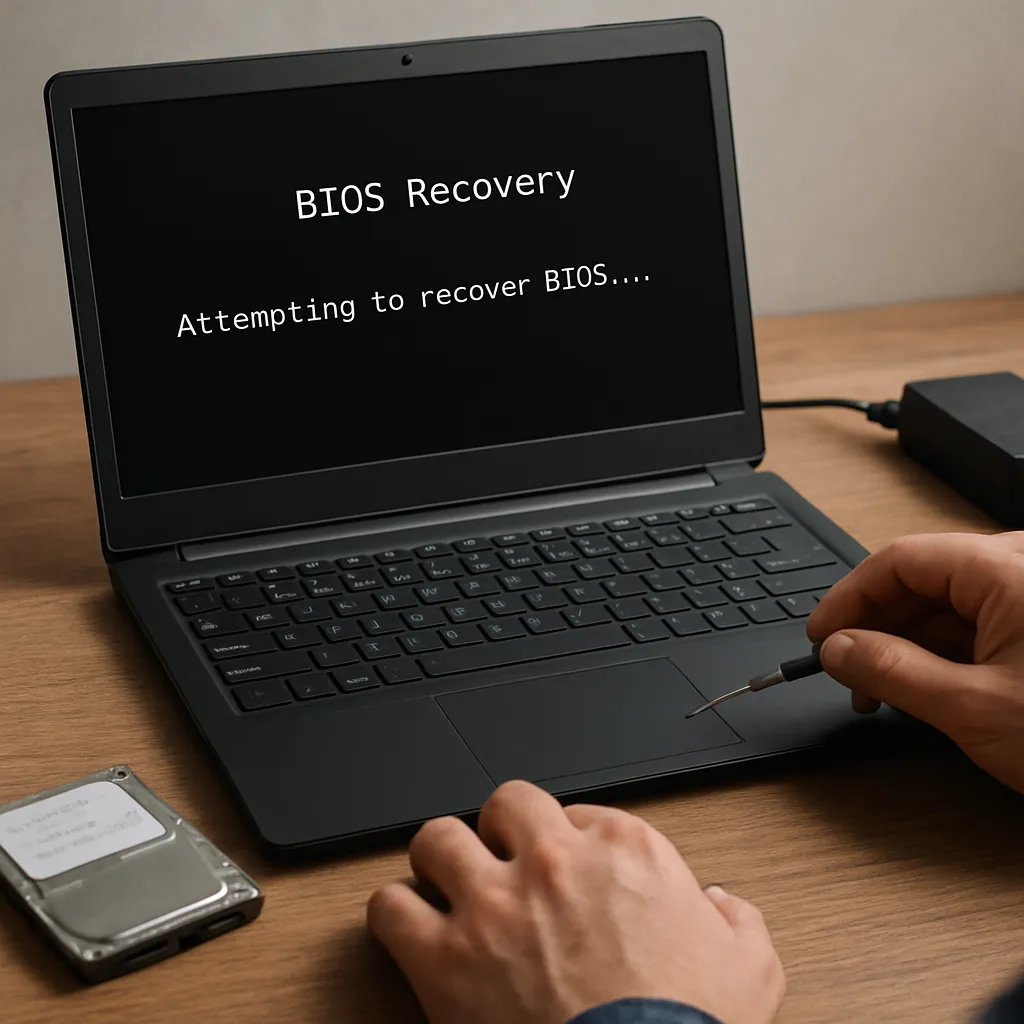
Co to jest BIOS Recovery i jak naprawić laptop po błędzie startowym to temat, który może uratować twój komputer przed całkowitą awarią i przywrócić mu pełną funkcjonalność.
Podstawy BIOS i przyczyny problemów startowych
Każdy laptop korzysta z BIOS lub nowszego UEFI, które odpowiadają za inicjalizację sprzętu podczas włączania urządzenia. To właśnie w tej fazie ładowane są podstawowe sterowniki dla procesora, pamięci RAM, dysków twardych i innych podzespołów. Gdy coś pójdzie nie tak na etapie POST (Power-On Self-Test), użytkownik może zobaczyć komunikaty typu “No bootable device”, “BIOS checksum error” lub nawet ekran całkowicie czarny. Do najczęstszych przyczyn takich błędów należą:
- Uszkodzenie pliku firmware na pamięci flash.
- Nieudana lub przerwana aktualizacja BIOS/UEFI.
- Niewłaściwe ustawienia w CMOS spowodowane np. rozładowaną baterią.
- Awaria modułu pamięci lub dysku rozruchowego.
- Ataki lub wirusy firmware’owe modyfikujące podstawowy kodeks startowy.
W praktyce błędy te uniemożliwiają dalsze uruchomienie systemu operacyjnego, co wymaga zastosowania procedur BIOS Recovery.
Mechanizmy BIOS Recovery
BIOS Recovery to zestaw metod pozwalających przywrócić poprawne działanie firmware’u na płycie głównej. W zależności od producenta można wyróżnić kilka popularnych mechanizmów:
1. Podwójny BIOS (Dual BIOS)
Niektóre płyty główne zawierają dwa chipy BIOS. Gdy główny moduł ulegnie uszkodzeniu, układ zapasowy automatycznie loguje się i przywraca dane do pierwszego.
2. Klawiszowe kombinacje
Na laptopach często stosuje się przytrzymanie określonego klawisza (np. Fn+Esc, Win+B) podczas włączania, aby wejść w tryb odzyskiwania firmware’u z pendrive’a lub wbudowanej pamięci ROM.
3. Zworka i reset BIOS
Na desktopach można użyć zworki CLR_CMOS lub wyciągnięcia baterii podtrzymującej ustawienia. To przywraca domyślne parametry BIOS, pozwalając na ponowne ładowanie poprawnego obrazu z dysku.
4. Zewnętrzny programator
Zaawansowane narzędzie, takie jak CH341A, umożliwia bezpośrednie flashowanie chipu BIOS na stole warsztatowym. Wgrywamy świeżą kopię pliku firmware z pliku BIN lub ROM.
Kroki naprawcze po błędzie startowym
Poniższa procedura przedstawia uniwersalne działania, które warto wykonać przy napotkaniu komunikatu o błędzie BIOS:
- Odłączenie zasilania: Wyłącz laptop, wyjmij zasilacz i baterię (jeśli możliwe).
- Reset CMOS: Przytrzymaj przycisk zasilania przez 10 sekund przy odłączonym zasilaniu lub użyj zworki.
- Przygotuj pendrive z plikiem recovery – pobierz oryginalny firmware ze strony producenta, rozpakuj i skopiuj na nośnik sformatowany w FAT32.
- Włóż pendrive i włącz komputer, trzymając dedykowaną kombinację klawiszy (np. Fn + Esc). Laptop powinien automatycznie wykryć plik i rozpocząć odzyskiwanie.
- Jeśli procedura nie rusza, sprawdź nazwę pliku (często wymagana jest konkretna nazwa lub rozszerzenie), a także pojemność i formatowanie pendrive’a.
- W ostateczności użyj zewnętrznego programatora do wgrania firmware bezpośrednio na układ BIOS.
Każdy z tych etapów wymaga ostrożności i choć najprostsze rozwiązania nie wymagają specjalistycznych narzędzi, to praca z programatorem elektronicznym to zadanie dla osób z doświadczeniem.
Praktyczne porady i narzędzia
- Regularne backupy: Twórz kopie zapasowe plików BIOS przed aktualizacją. Zapisz zarówno oryginalny plik ROM, jak i własne ustawienia.
- Użyj NirSoft BIOSInfo lub CPU-Z do sprawdzenia wersji aktualnie zainstalowanej.
- Posiadając płytę główną z dual BIOS, upewnij się, że tryb zapasowego obrazu jest aktywny w UEFI.
- Zainwestuj w programator SPI jeśli często pracujesz z modyfikacją firmware’u – to rozwiązanie oszczędza czas przy kolejnych awariach.
- Sprawdź fora producenta i społeczności, gdzie często publikowane są poprawne pliki recovery oraz opisy specyficznych sekwencji klawiszy.
Ochrona danych i bezpieczeństwo
Podczas naprawy BIOS pamiętaj o aspektach bezpieczeństwa i zabezpieczeniach sprzętu:
- Zablokuj możliwość nadpisania firmware’u hasłem w BIOS/UEFI.
- Chroń dostęp do zworki CLR_CMOS lub programatora fizyczną obudową urządzenia.
- Aktualizuj BIOS tylko z oficjalnych źródeł – unikniesz wgrania zainfekowanego pliku.
- Regularnie monitoruj aktualizacje zabezpieczeń firmware udostępniane przez producenta.
- Zabezpiecz dane przed nagłym wyłączeniem prądu, stosując UPS lub stabilizator napięcia.