Co to jest interface audio i jak go używać z komputerem? To zagadnienie staje się kluczowe dla osób pragnących osiągnąć profesjonalną jakość dźwięku w nagraniach, transmisjach czy wideokonferencjach. W poniższym artykule wyjaśnimy, czym jest interface audio, jakie są jego główne komponenty, jak poprawnie skonfigurować je z komputerem oraz podzielimy się praktycznymi wskazówkami na temat optymalizacji pracy z tym urządzeniem.
Definicja i rola interface audio
Interface audio, nazywany także kartą dźwiękową zewnętrzną, to urządzenie służące do zamiany sygnałów analogowych na cyfrowe i odwrotnie. W praktyce oznacza to, że mikrofon czy instrument muzyczny podłączone do komputera za pośrednictwem interfejsu audio mogą być nagrywane w wyższej jakości niż przy użyciu standardowej wbudowanej karty dźwiękowej.
Główne zadania interface’u audio to:
- Przetworniki analogowo-cyfrowe (ADC) i cyfrowo-analogowe (DAC), umożliwiające dokładną konwersję sygnałów.
- Zarządzanie wejściami i wyjściami audio, takimi jak gniazda mikrofonowe, liniowe czy słuchawkowe.
- Kontrola latencji, czyli opóźnienia między sygnałem a jego odtworzeniem lub nagraniem.
- Zapewnienie izolacji od zakłóceń elektrycznych płynących z komputera.
Główne komponenty i metody łączności
Wybierając interfejs audio, warto zwrócić uwagę na kilka kluczowych elementów. Każdy producent oferuje różne kombinacje funkcji, jednak podstawowy zestaw zazwyczaj zawiera:
- Przetworniki ADC/DAC o parametrach jakościowych od 24-bit/44,1 kHz do 32-bit/192 kHz.
- Gniazda XLR i jack 6,3 mm dla mikrofonów i instrumentów.
- Wyjścia słuchawkowe i liniowe do monitoringu.
- Regulację głośności na panelu przednim.
Porty łączności
Najpopularniejsze standardy to:
- USB – uniwersalne, plug & play, najczęściej spotykane w domowym i półprofesjonalnym sprzęcie.
- Thunderbolt – oferuje bardzo niską latencję i większą przepustowość, wykorzystywany przez profesjonalistów.
- PCIe – karta montowana wewnątrz obudowy komputera, przeznaczona do stacji roboczych i studiów nagrań.
- FireWire – kiedyś popularne, dziś rzadziej spotykane, nadal stosowane w starszym sprzęcie studyjnym.
Konfiguracja interface audio z komputerem
Podłączenie i konfiguracja interfejsu audio może wydawać się skomplikowane, jednak postępując według kilku kroków, szybko uzyskasz działający system nagraniowy:
1. Instalacja sterowników i oprogramowania
- Pobierz najnowsze sterowniki ze strony producenta. W przypadku systemów Windows często wymagana jest dedykowana aplikacja.
- Zainstaluj oprogramowanie do nagrywania (DAW), na przykład Reaper, Audacity czy Ableton Live.
- Uruchom komputer ponownie, by zapewnić poprawne działanie sterowników.
2. Połączenie sprzętowe
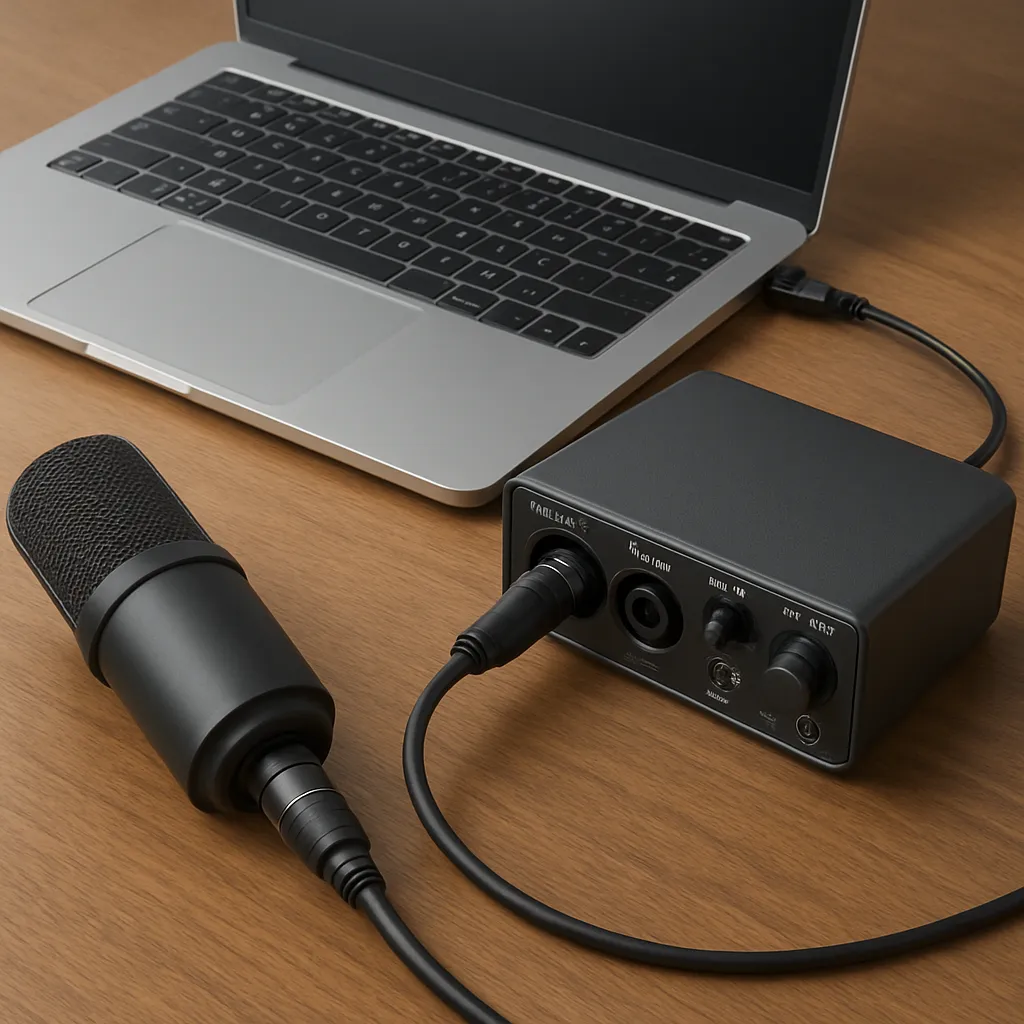
- Podłącz interfejs do komputera za pomocą kabla USB/Thunderbolt/PCIe.
- Sprawdź, czy diody sygnalizacyjne na urządzeniu wskazują poprawne zasilanie i połączenie.
- Podłącz mikrofon lub gitarę do odpowiedniego wejścia XLR lub jack.
3. Ustawienia w systemie operacyjnym i DAW
- W panelu dźwięku systemu wybierz interfejs jako domyślne urządzenie odtwarzające i nagrywające.
- W opcjach DAW ustaw częstotliwość próbkowania i rozdzielczość zgodnie z możliwościami interfejsu (np. 24-bit/48 kHz).
- Skonfiguruj bufor (rozmiar bufora) tak, aby zminimalizować latencję bez ryzyka przesterowań.
Praktyczne wskazówki i dobre praktyki
Aby cieszyć się bezawaryjną pracą z interfejsem audio i uzyskać najwyższą jakość dźwięku, warto pamiętać o kilku zasadach:
- Zawsze używaj wysokiej jakości kabli XLR/jack, unikać tanich przewodów podatnych na zakłócenia.
- Włączanie i wyłączanie urządzenia wykonuj w kolejności: komputer → interfejs → monitory.
- Regularnie aktualizuj firmware i sterowniki, by skorzystać z poprawek bezpieczeństwa i nowych funkcji.
- Pozwól interfejsowi osiągnąć temperaturę pokojową przed rozpoczęciem długiej sesji nagraniowej.
- Zadbaj o odpowiednie chłodzenie komputera, zwłaszcza przy wykorzystaniu interfejsów PCIe o wyższej wydajności.
Interfejs audio to niezbędne narzędzie dla każdego, kto chce uzyskać klarowny, pozbawiony szumów dźwięk. Dzięki zewnętrznemu interfejsowi zyskujesz większą kontrolę nad nagraniem i wygodę pracy zarówno w domowym studiu, jak i w profesjonalnym środowisku.