Co to jest KVM switch i jak z niego korzystać to przewodnik po kluczowych aspektach administracji wieloma komputerami za pomocą jednego zestawu peryferiów.
Co to jest KVM switch?
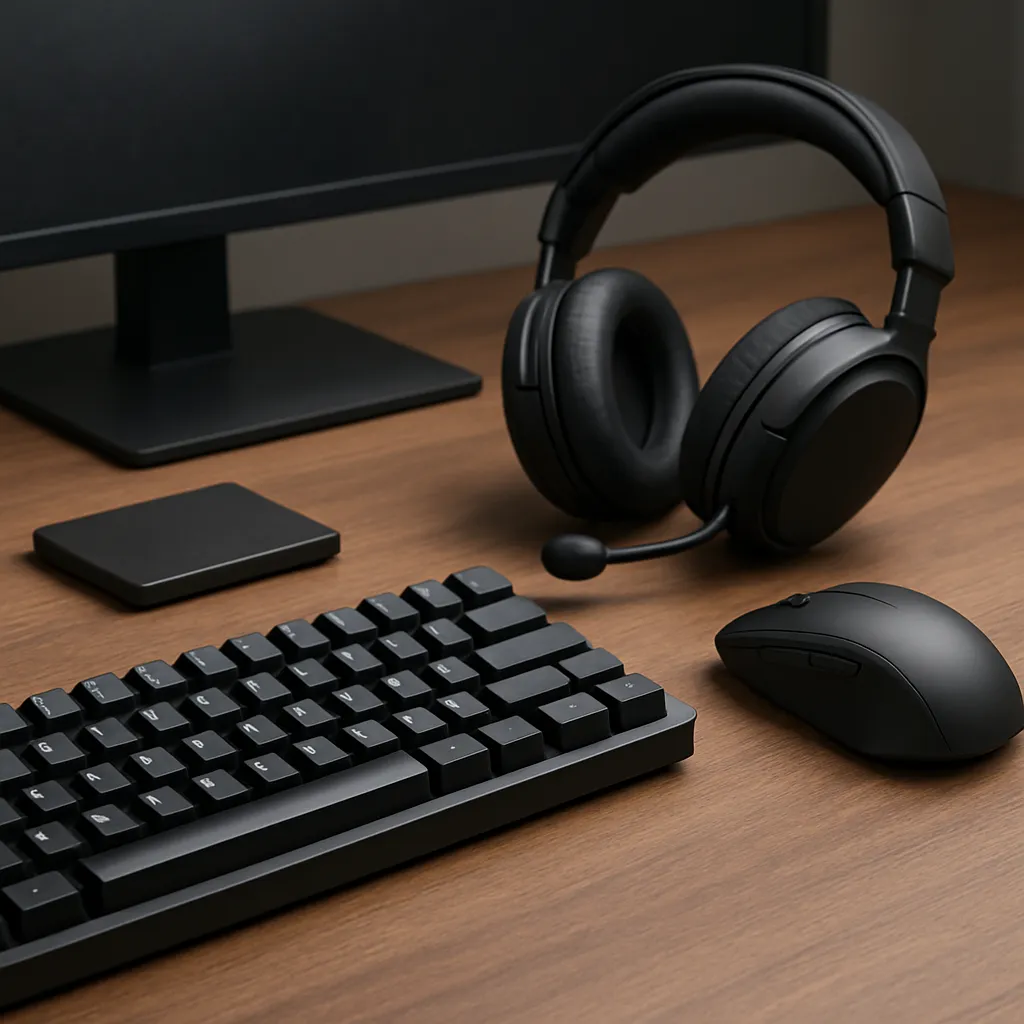
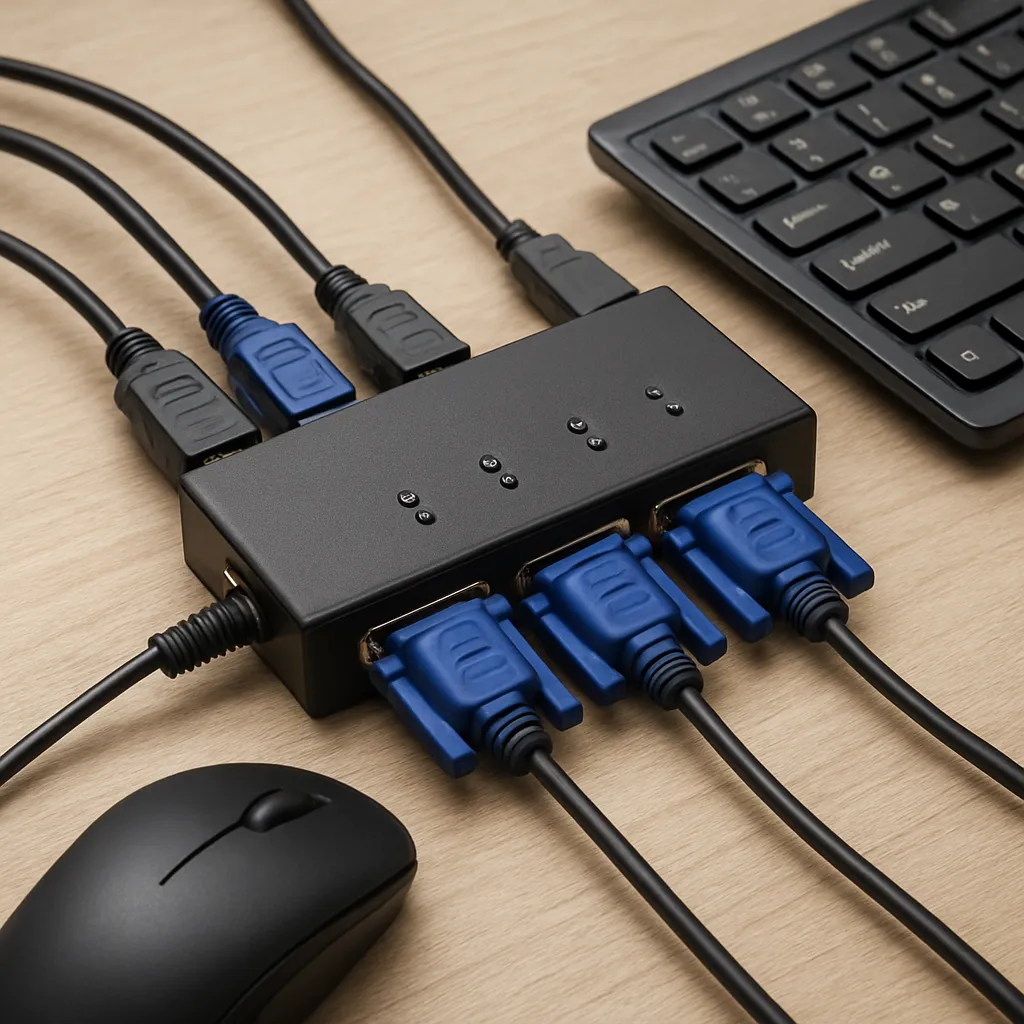
KVM switch to urządzenie umożliwiające kontrolę wielu komputerów przy użyciu jednej klawiatury, jednego monitora i jednej myszy. Dzięki niemu użytkownik może przełączać się pomiędzy różnymi maszynami bez konieczności podłączania i odłączania kabli. W typowej konfiguracji każdy obsługiwany komputer łączy się z KVM switchem za pomocą kabli sygnałowych, a zestaw peryferiów użytkownika trafia do wyjścia centralnego urządzenia.
Kluczowe elementy KVM switcha
- Porty komputerowe – miejsca podłączenia każdego z zarządzanych urządzeń.
- Porty peryferyjne – podłączenie klawiatury, monitora i myszy.
- Przycisk przełączania – umożliwia ręczną zmianę aktywnego komputera.
- Oprogramowanie zarządzające – w zaawansowanych modelach umożliwia zdalne sterowanie i konfigurację.
- Obsługa wielu technologii – USB, PS/2, DisplayPort, HDMI, DVI.
Rodzaje KVM switchy
- Analogowe – podstawowe modele bez dodatkowych funkcji sieciowych.
- Cyfrowe (IP KVM) – pozwalają na zdalny dostęp przez sieć LAN/WAN.
- Bezprzewodowe – wykorzystują łączność radiową lub Bluetooth.
- Wielopoziomowe – umożliwiają kaskadowanie wielu przełączników dla dużych instalacji.
Jak działa KVM switch?
Mechanizm działania KVM switcha opiera się na przełączaniu sygnałów wejściowych i wyjściowych pomiędzy komputerami. Wersje analogowe przekierowują sygnał w warstwie fizycznej, natomiast IP KVM kodują dane i przesyłają je przez sieć, co umożliwia zdalne sterowanie na poziomie BIOS-u i systemu operacyjnego.
Przełączanie sygnałów
W przypadku modeli USB i PS/2 przełączanie odbywa się w zaledwie kilka milisekund, zapewniając niemalże natychmiastową reakcję. Sygnał wideo jest realizowany poprzez odpowiednie przełączniki matrycowe, co gwarantuje zachowanie jakości obrazu oraz synchronizację z częstotliwością odświeżania monitora.
Zdalny dostęp przez IP
IP KVM switch umożliwiają połączenie z dowolnego miejsca na świecie, pod warunkiem posiadania dostępu do internetu. Użytkownik łączy się z webowym interfejsem lub dedykowanym klientem, co pozwala na pełne zarządzanie serwerami i komputerami bez fizycznej obecności przy sprzęcie.
Zastosowania i korzyści
Wdrożenie KVM switcha niesie ze sobą szereg zalet, zarówno dla małych biur, jak i dużych centrów danych:
- Oszczędność miejsca – jedna klawiatura, monitor i mysz służą do obsługi kilkunastu lub nawet kilkudziesięciu komputerów.
- Zwiększona efektywność pracy administratora dzięki szybszemu dostępowi do maszyn.
- Redukcja ilości kabli – porządek w stanowisku roboczym.
- Zdalny dostęp – możliwość diagnozowania i napraw bez konieczności fizycznego obecności.
- Bezpieczeństwo – w wyższych modelach szyfrowanie sesji chroni przed podsłuchem.
Jak zainstalować i skonfigurować KVM switch?
Instalacja KVM switcha jest prostsza, niż mogłoby się wydawać. Wystarczy podłączyć kable od komputerów do odpowiednich portów, a zestaw peryferiów do portów wyjściowych.
Kroki instalacyjne
- Wyłącz wszystkie komputery, które będą obsługiwane przez switch.
- Podłącz kable klawiatury i myszy (USB/PS2) do portów KVM.
- Podłącz kable wideo (HDMI, DVI, DisplayPort) zarówno do komputerów, jak i do przełącznika.
- Włącz KVM switch i wszystkie podłączone komputery.
- Przełączaj się przyciskiem lub za pomocą skrótów klawiaturowych, aby sprawdzić działanie.
Konfiguracja zaawansowana
W modelach z obsługą IP zaleca się zalogowanie do webowego panelu administracyjnego. Tam można ustawić:
- Adresację sieciową (statyczne IP lub DHCP).
- Uprawnienia użytkowników i hasła.
- Parametry video – rozdzielczość, odświeżanie, tryby skalowania.
- Alerty i powiadomienia o stanie urządzenia.
Najlepsze praktyki
- Zabezpiecz dostęp do switcha silnym hasłem i, jeśli możliwe, uwierzytelnianiem dwuskładnikowym.
- Dokumentuj przypisanie portów do poszczególnych komputerów.
- Regularnie aktualizuj firmware, by korzystać z najnowszych poprawek bezpieczeństwa.
- Oznacz kable i porty, aby łatwiej zarządzać rozbudowanymi instalacjami.