Jak poprawnie skalibrować monitor dla fotografa i grafika wymaga precyzyjnego podejścia oraz zrozumienia kluczowych parametrów wyświetlania obrazu.
Znaczenie kalibracji monitora dla fotografa i grafika
Profesjonaliści pracujący z obrazem cyfrowym doskonale zdają sobie sprawę, że niewłaściwie ustawiony ekran może wpłynąć na finalną jakość publikacji, druku czy portfela projektów. Bez kalibracji nie ma gwarancji, że kolory widoczne na ekranie odpowiadają rzeczywistości. W efekcie można stracić godziny pracy, poprawiając zdjęcia lub projekty, które później okażą się zupełnie inne po wydruku. Dlatego każdy fotograf i grafik powinien zadbać o regularne i dokładne ustawienia swojego monitora. Kluczowe jest opanowanie pojęć takich jak gama, punkt bieli, kontrast czy przestrzeń barw, które definiują właściwości wyświetlanego obrazu. Warto także znać standardy branżowe, takie jak sRGB czy Adobe RGB, aby prace cyfrowe zachowały spójność kolorystyczną niezależnie od urządzenia.
Przygotowanie środowiska i sprzętu
Nim rozpoczniesz proces ustawiania parametrów ekranu, przygotuj odpowiednie warunki pracy. Środowisko ma ogromny wpływ na percepcję kolorów i jasności. Sprawdź poniższą listę kontrolną:
- Oświetlenie: unikaj bezpośredniego światła słonecznego; najlepiej stosować matowe, neutralne światło otoczenia o temperaturze barwowej około 5000–6500K.
- Powierzchnie: ściany i meble wokół stanowiska powinny mieć stonowane, matowe odcienie, aby nie odbijały niepożądanych barw.
- Monitor: przed kalibracją rozgrzej ekran przez minimum 30 minut, by uzyskać stabilną jasność i temperaturę elementów elektronicznych.
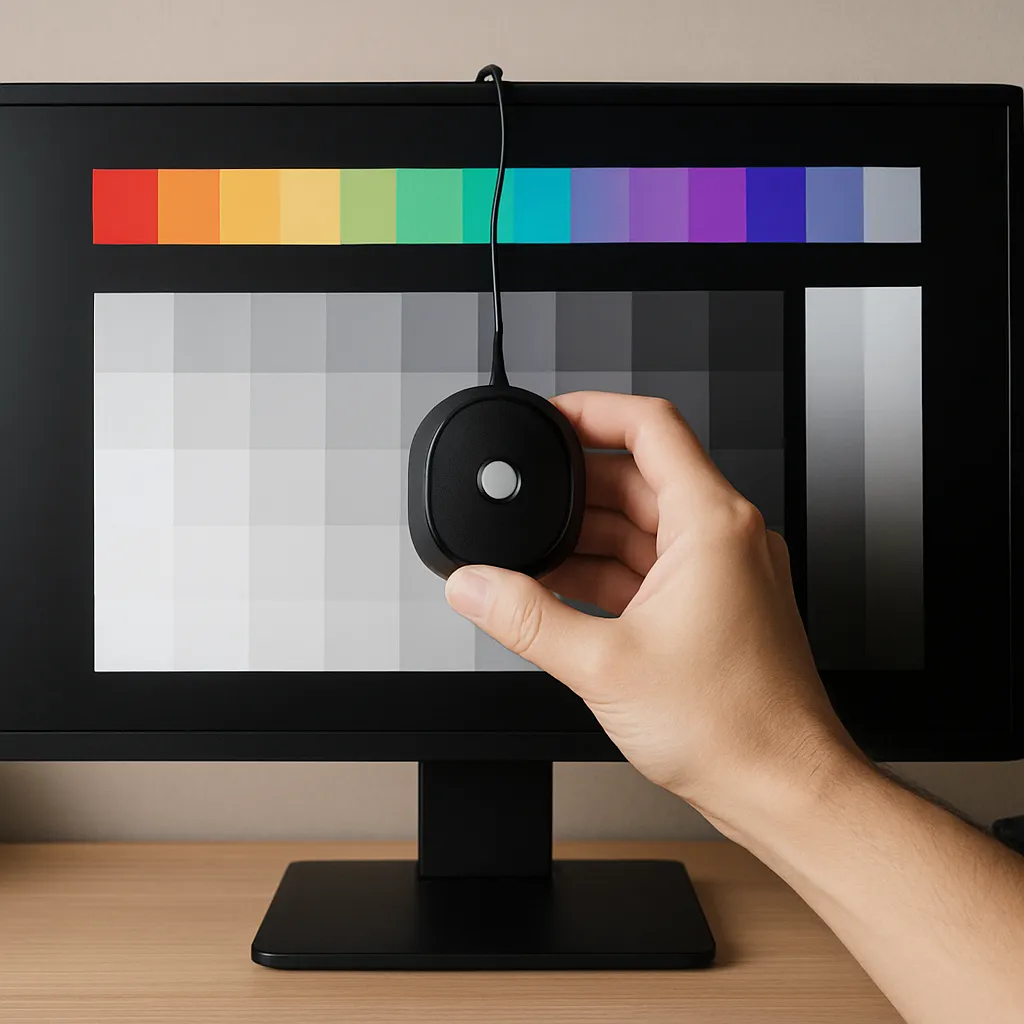
- Kontroler: wybierz niezawodne urządzenie pomiarowe (kolorymetr lub spektrofotometr), które posłuży jako profiler ekranu.
- Oprogramowanie: zainstaluj dedykowane narzędzie do kalibracji, wspierane przez producenta kontrolera lub sprawdzone aplikacje firm trzecich.
Dodatkowo warto wyłączyć tryby oszczędzania energii i wszelkie funkcje automatycznego dostosowania jasności, które mogą zaburzyć proces pomiarowy. Przed rozpoczęciem wyzeruj wszystkie niestandardowe profile kolorów i przywróć ustawienia fabryczne monitora.
Etapy procesu kalibracji
Procedura kalibracji można podzielić na kilka kroków, które krok po kroku prowadzą do uzyskania optymalnego profilu kolorystycznego:
1. Ustawienie podstawowe
Rozpocznij od manualnej regulacji parametrów ekranu:
- Kontrast: ustaw na poziomie fabrycznym lub zalecanym przez producenta (zwykle 80–90% zakresu).
- Jasność: dostosuj do warunków oświetlenia otoczenia (zwykle 80–120 cd/m² dla fotografii, do 160 cd/m² dla projektowania graficznego).
- Punkt bieli: jeśli masz możliwość wyboru predefiniowanych trybów (D65, D50), wybierz D65 (6500K) – najczęściej stosowany standard.
2. Pomiar i raportowanie
Podłącz kolorymetr lub spektrofotometr i uruchom oprogramowanie. Następnie:
- Umieść urządzenie centralnie na ekranie zgodnie z instrukcją.
- Rozpocznij automatyczny pomiar serii wzorców kolorystycznych (patchy), podczas którego narzędzie zbierze dane o rzeczywistej reprodukcji barw.
- Poczekaj, aż oprogramowanie wygeneruje raport z wynikami odchyleń i wytycznymi do korekty.
3. Tworzenie profilu ICC
Na podstawie zebranych danych program wygeneruje spersonalizowany profil ICC. Dzięki niemu system operacyjny oraz aplikacje graficzne będą wiedziały, jak skorygować sygnał wideo, by uzyskać zgodność z docelową przestrzenią barw. Zapisz profil w odpowiednim katalogu (Windows: System32\spool\drivers\color, macOS: ~/Library/ColorSync/Profiles) i ustaw go jako domyślny:
- W panelu sterowania kolorami wybierz nowo utworzony profil.
- Uruchom ponownie aplikacje graficzne, które korzystają z własnych mechanizmów zarządzania kolorami, aby poprawnie załadowały nowy ICC.
Testy i weryfikacja kolorów
Po zakończeniu kalibracji kluczowe jest sprawdzenie jakości profilu w praktyce. Przeprowadź testy:
- Wyświetl standardowe wzorce testowe (szarości, kolory podstawowe, skala tonalna) i sprawdź czy przejścia są gładkie oraz pozbawione dominującej barwy.
- Porównaj próbki zdjęć lub grafik na innym, wcześniej skalibrowanym monitorze – różnice nie powinny przekraczać tolerancji (ΔE < 2 w idealnych warunkach).
- Wydrukuj testowy plik na kalibrowanej drukarce, by zweryfikować, czy kolory z ekranu pokrywają się z wydrukiem.
Jeśli któryś z testów wykaże znaczące odchylenia, wróć do etapu pomiaru i skoryguj ustawienia, zwracając uwagę na jednorodność podświetlenia i ewentualną konieczność audytu sprzętu.
Najczęstsze problemy i rozwiązania
Podczas kalibracji można napotkać różne trudności. Oto kilka z nich wraz z zalecanymi metodami ich eliminacji:
- Wahania gamma: sprawdź, czy używasz właściwego celu gamma (2.2 dla fotografii i web designu, 1.8 – starsze systemy Mac). W razie potrzeby ręcznie dostosuj krzywą gamma w zaawansowanych ustawieniach oprogramowania.
- Niejednorodność podświetlenia: jeśli zauważysz różnice w jasności krawędzi ekranu, rozważ audyt matrycy lub wymianę monitora na model z lepszym podświetleniem LED lub VA.
- Odbicia światła: usuń refleksy, stosując matową osłonę monitora lub zmieniając pozycję źródeł oświetlenia.
- Nieaktualne sterowniki: zaktualizuj firmware monitora oraz sterowniki karty graficznej, aby zapewnić prawidłowy przepływ danych kolorystycznych.
- Brak konsystencja między różnymi urządzeniami: zastosuj spójny łańcuch zarządzania kolorami, kalibrując także skaner i drukarkę.
Dzięki systematycznym testom i konserwacji kalibracji zachowasz powtarzalność kolorystyczną swoich prac niezależnie od zmiennych warunków.