Jak przyspieszyć działanie systemu Windows bez formatowania.. można znacznie poprawić **wydajność** i skrócić czas oczekiwania na uruchamianie aplikacji oraz reakcję systemu.
Optymalizacja procesu uruchamiania
Pierwszym krokiem do przyspieszenia systemu jest ograniczenie liczby uruchamianych wraz ze startem systemu aplikacji i usług. Zbyt wiele programów w tle może znacząco spowalniać ładowanie systemu oraz konsumpcję cennych zasobów. Otwórz Menedżera zadań (Ctrl + Shift + Esc) i przejdź do zakładki Uruchamianie. Przeanalizuj listę, a następnie:
- Wyłącz te programy, których nie potrzebujesz przy każdym uruchomieniu systemu.
- Sprawdź, czy nie ma zduplikowanych aplikacji – niektóre programy instalują własne narzędzia startowe obok natywnych.
- Jeśli nie jesteś pewien, co wyłączyć, zweryfikuj nazwę procesu w internecie przed wyłączeniem.
Warto także zwrócić uwagę na usługi (services.msc). Wyłączając niepotrzebne usługi lub ustawiając ich uruchamianie na tryb ręczny, można zredukować obciążenie pamięci RAM oraz procesora. Upewnij się przy tym, że nie wyłączasz usług krytycznych dla działania systemu.
Zarządzanie zasobami i procesami
Aby system pracował płynnie, trzeba monitorować obciążenie procesora, pamięci oraz dysku. W tym celu:
- Regularnie sprawdzaj w Menedżerze zadań procesy o najwyższym zużyciu zasobów.
- Jeśli dana aplikacja stale generuje wysokie użycie CPU, zastanów się nad alternatywą lub aktualizacją do lżejszej wersji.
- Skonfiguruj przydział zasobów w Menedżerze zadań – można obniżyć priorytet mniej ważnych procesów.
Wspomagając się narzędziami takimi jak Resource Monitor czy Proces Explorer, otrzymasz dokładniejsze statystyki i możesz zidentyfikować wąskie gardła. Szczególnie warto zwrócić uwagę na procesy generujące duże kolejki dyskowe lub intensywnie korzystające z pamięci wirtualnej.
Utrzymanie wydajności dysku i pamięci
Zdrowy dysk i odpowiednie zarządzanie plikami systemowymi to kluczowe elementy optymalizacji. Przede wszystkim:
- Wyłącz lub skonfiguruj indeksowanie plików, zwłaszcza gdy masz dysk HDD – indeksowanie powoduje ciągłą pracę głowicy.
- Zaplanuj regularną defragmentację (tylko w przypadku dysków HDD). W systemie Windows 10 i wyższych defragmentacja jest automatyczna, ale warto sprawdzić harmonogram.
- Opróżniaj kosz automatycznie lub ręcznie, aby unikać gromadzenia tysięcy małych plików.
- Usuń lub przenieś stare, nieużywane pliki na zewnętrzne nośniki – wolne miejsce na dysku znacząco wpływa na prędkość operacji I/O.
W przypadku laptopów oraz komputerów wyposażonych w dyski SSD ważne jest utrzymanie optymalnego poziomu wolnej przestrzeni (przynajmniej 15-20% całej pojemności). Dzięki temu kontroler SSD może efektywniej zarządzać blokami pamięci, co przekłada się na krótsze czasy odczytu i zapisu.
Aktualizacje, sterowniki i ochrona przed złośliwym oprogramowaniem
Aktualny system operacyjny i sterowniki to fundament stabilności oraz szybkości Windows. Regularnie:
- Instaluj wszystkie krytyczne aktualizacje Windows Update.
- Pobierz najnowsze sterowniki do chipsetu, karty graficznej oraz innych kluczowych podzespołów ze stron producentów.
- Przeprowadzaj okresowe skanowanie antywirusowe lub anty-malware – złośliwe oprogramowanie może spowalniać pracę komputera nawet o kilkadziesiąt procent.
W wielu przypadkach warto skorzystać z lekkich narzędzi antywirusowych lub uruchamiać skany w trybie offline, aby nie obciążać systemu podczas regularnej pracy. Upewnij się również, że Twoje oprogramowanie zabezpieczające jest zaktualizowane, aby rozpoznawać najnowsze zagrożenia.
Zaawansowane techniki i narzędzia
Dla bardziej zaawansowanych użytkowników dostępne są dodatkowe metody optymalizacji:
- Uruchomienie Windows w trybie pamięci ReadyBoost przy użyciu szybkiego pendrive’a.
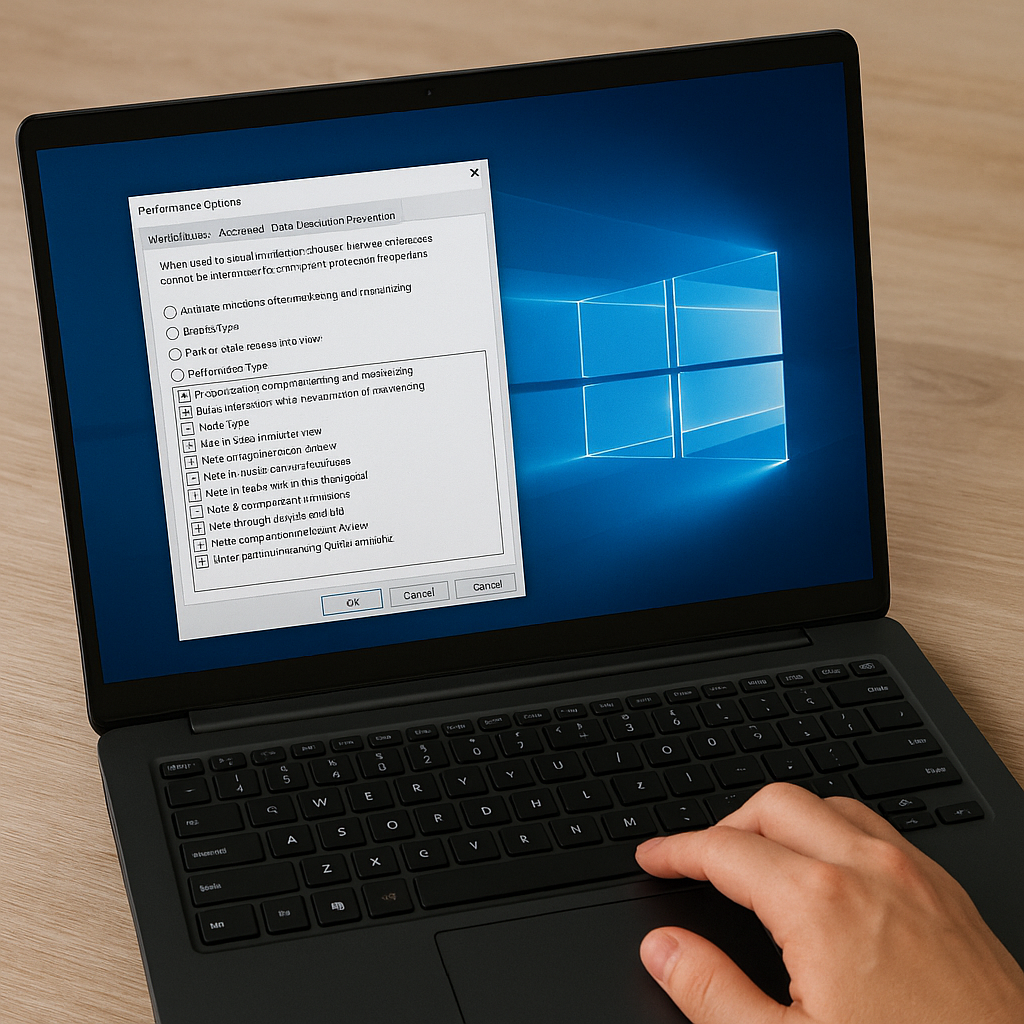
- Wyłączenie zbędnych efektów wizualnych w ustawieniach systemowych (Panel sterowania -> System -> Zaawansowane ustawienia -> Wydajność).
- Zastosowanie programów typu CCleaner lub BleachBit do usuwania tymczasowych plików i czyszczenia rejestru.
- Wykorzystanie skryptów PowerShell do automatyzacji czyszczenia i optymalizacji zadań.
Pamiętaj, że każda dodatkowa optymalizacja powinna być wprowadzana z umiarem i w miarę potrzeb. Regularne monitorowanie stanu systemu oraz bieżące reagowanie na wykryte problemy to najskuteczniejszy sposób na długotrwałe utrzymanie wysokiej wydajności.