Jak skonfigurować komputer do pracy biurowej i domowego biura to proces, który wpływa na efektywność, komfort oraz bezpieczeństwo codziennego użytkowania.
Sprzęt podstawowy i jego konfiguracja
Wybór procesora
Serce każdej stacji roboczej stanowi procesor. Do zadań biurowych oraz pracy z dokumentami, arkuszami kalkulacyjnymi czy wideokonferencjami wystarczą układy o średniej wydajności. Warto rozważyć modele z minimum czterema fizycznymi rdzeniami i technologią Hyper-Threading lub SMT. Dzięki temu praca wielozadaniowa będzie płynna, a aplikacje szybciej reagują na polecenia.
Pamięć RAM i dysk SSD
Nie można bagatelizować roli pamięci RAM podczas codziennego użytkowania komputera. Zalecana pojemność to co najmniej 8 GB, a w bardziej wymagających środowiskach 16 GB. Równocześnie wymiana tradycyjnego dysku twardego na dysk SSD znacząco skraca czas uruchamiania systemu oraz aplikacji. SSD o pojemności od 250 GB do 500 GB to optymalna propozycja do domowego biura.
- Rozmiar pamięci: 8–16 GB
- Rodzaj nośnika: SSD NVMe lub SATA
- Rozszerzalność: wolne sloty M.2 i DIMM
Karta graficzna i zasilacz
Do pracy biurowej wystarczy zintegrowane rozwiązanie graficzne, jednak jeśli planujemy edycję grafiki czy wideo, warto postawić na dedykowaną kartę. Zadbaj również o stabilne zasilanie – bezpieczeństwo danych to także jakość komponentów. Zasilacz o mocy 450–550 W od sprawdzonego producenta sprawdzi się w większości konfiguracji.
Oprogramowanie i narzędzia biurowe
System operacyjny
Wybór systemu operacyjnego determinuje kompatybilność z aplikacjami, zabezpieczenia oraz wsparcie producenta. Windows 10 / 11 Pro oferuje szeroki pakiet narzędzi do zarządzania urządzeniem, aktualizacjami i zabezpieczeniami. Alternatywnie można rozważyć dystrybucje Linuksa, takie jak Ubuntu LTS, zwłaszcza jeśli priorytetem jest otwarte oprogramowanie i brak licencyjnych opłat.
Pakiet biurowy
Do tworzenia dokumentów tekstowych, prezentacji czy arkuszy kalkulacyjnych niezbędne jest odpowiednie oprogramowanie. Najpopularniejsze rozwiązania to Microsoft Office 365 oraz darmowe LibreOffice i Google Workspace. Wybierając usługę w chmurze, zyskujemy automatyczne kopie zapasowe i dostęp z dowolnego miejsca.
- Word / Writer – edycja tekstów
- Excel / Calc – arkusze kalkulacyjne
- PowerPoint / Impress – prezentacje
- OneDrive / Google Drive – przechowywanie plików
Zabezpieczenia i aktualizacje
Regularne instalowanie poprawek to podstawa ochrony przed atakami. Skonfiguruj automatyczne aktualizacje systemu oraz aplikacji. Zainstaluj renomowane oprogramowanie antywirusowe i zaporę sieciową. Pamiętaj o włączeniu ochrony przed złośliwym oprogramowaniem, a także o tworzeniu okresowych kopii zapasowych na zewnętrznym nośniku lub w chmurze.
Organizacja przestrzeni i ergonomia
Ustawienie monitora
Monitor umieść na wysokości oczu lub nieco poniżej, aby uniknąć napięć szyi. Optymalna odległość od oczu wynosi 50–70 cm. Dobrym rozwiązaniem jest model z regulacją wysokości i kąta nachylenia. Matowe matryce zmniejszają odblaski, a tryb redukcji niebieskiego światła chroni wzrok podczas długotrwałego użytkowania.
Biurko i krzesło
Stabilne, przestronne biurko oraz regulowane krzesło biurowe to fundament domowego stanowiska pracy. Wysokość blatu powinna umożliwiać swobodne oparcie przedramion, a nogi powinny mieć przynajmniej 10 cm przestrzeni od krawędzi. Twarde podłokietniki i odpowiednie podparcie lędźwiowe w krześle minimalizują ryzyko bólu pleców.
- Podnóżek – poprawia krążenie
- Podkładka żelowa pod nadgarstki
- Stojak na dokumenty – wygoda podczas wprowadzania danych
Sieć, łączność i dodatki
Stabilne połączenie internetowe
Gwarancją płynnej pracy jest szybkie łącze z dostępem do sieci. Warto zainwestować w router z obsługą standardu Wi-Fi 6 lub nowszego. Jeśli to możliwe, skorzystaj z połączenia przewodowego Ethernet – jest bardziej stabilne i oferuje niższe opóźnienia niż Wi-Fi. Pamiętaj o odpowiednim zabezpieczeniu sieci: silne hasło, WPA3 oraz aktualne oprogramowanie routera.
Akcesoria usprawniające pracę
Dodatkowe urządzenia mogą znacznie poprawić komfort i wydajność:
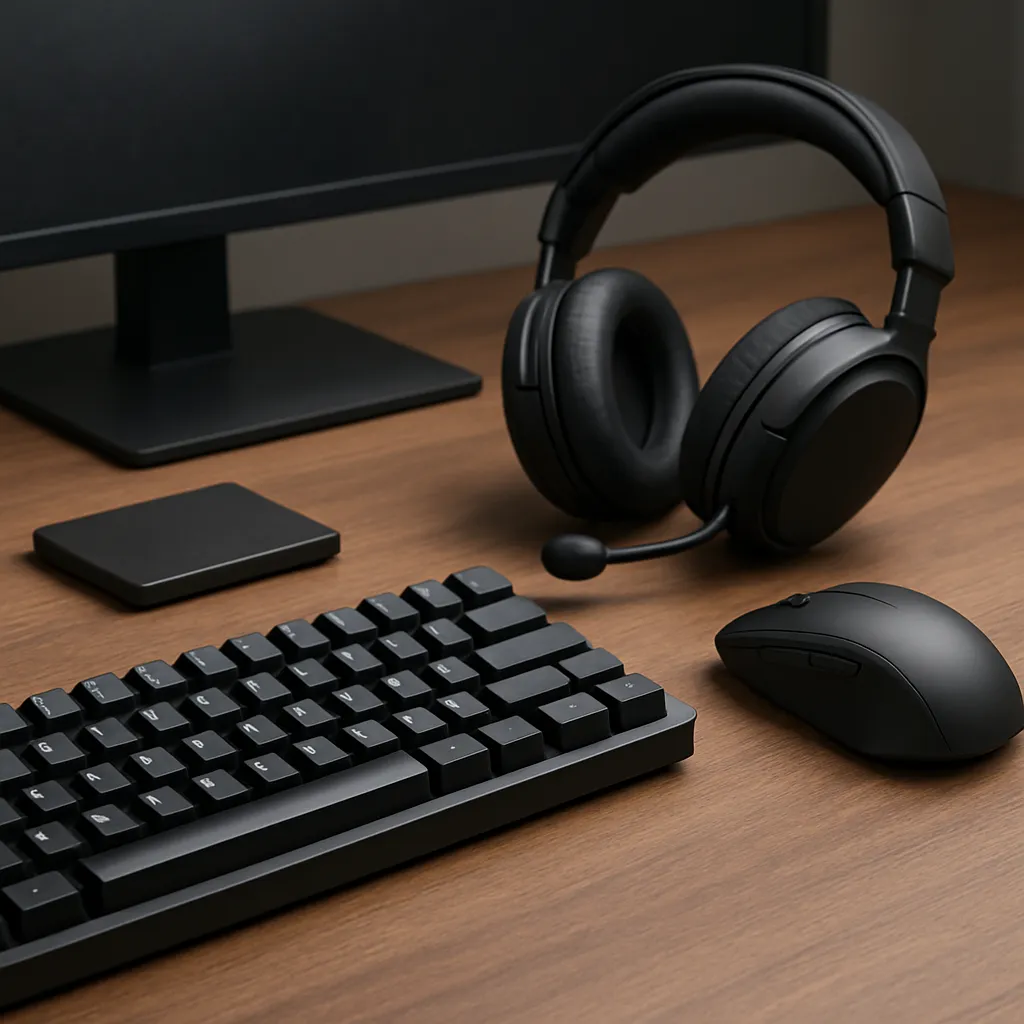
- Klawiatura mechaniczna lub ergonomiczna
- Mysz z regulowaną czułością DPI
- Słuchawki z redukcją szumów – przydatne podczas wideokonferencji
- Drukarka wielofunkcyjna – skaner i drukowanie w jednym
Zarządzanie danymi i backup
Chmura i lokalne kopie zapasowe
Aby nie stracić ważnych plików, skorzystaj z rozwiązania hybrydowego. Kopie lokalne na dysku zewnętrznym lub NAS szybko przywrócisz w razie awarii sprzętu. Natomiast kopie w chmurze, np. OneDrive, Google Drive czy Dropbox, zapewnią dostęp z dowolnego miejsca i dodatkowe zabezpieczenie przed fizyczną utratą nośnika.
Oprogramowanie do synchronizacji
Automatyzacja backupu zmniejsza ryzyko zapomnienia o tworzeniu kopii. Popularne narzędzia to:
- FreeFileSync – proste i darmowe synchronizowanie folderów
- Acronis True Image – zaawansowane opcje klonowania i przywracania
- rsync (Linux) – wydajne rozwiązanie dla zaawansowanych użytkowników