Jak skonfigurować laptopa jako drugi ekran dla PC to praktyczne rozwiązanie pozwalające na zwiększenie produktywności i komfortu pracy przy minimalnym nakładzie finansowym.
Przygotowanie sprzętowe i oprogramowanie
Przed przystąpieniem do konfiguracji warto sprawdzić, czy posiadany sprzęt i system operacyjny spełniają wymagania. Kluczowe elementy to: odpowiednie złącza, kompatybilne kable oraz wspierane funkcje w systemie.
- HDMI lub DisplayPort – podstawowe interfejsy do przesyłania sygnału wideo;
- USB-C z obsługą trybu DisplayPort Alt Mode – coraz częściej spotykana opcja w nowszych laptopach;
- Sterowniki grafiki – zawsze należy korzystać z najnowszych wersji udostępnionych przez producenta karty graficznej;
- System operacyjny – Windows 10 lub Windows 11 umożliwiają natywną obsługę rozszerzonego pulpitu i klonowanie obrazu;
- Opcjonalne oprogramowanie do wirtualnych monitorów – przydatne, gdy brakuje fizycznych portów lub chcemy skorzystać z połączenia sieciowego.
Przygotuj niezbędne kable i, jeśli to możliwe, adaptery. Upewnij się, że obydwa urządzenia są podłączone do tej samej sieci oraz zasilania, co ułatwi konfigurację funkcji sieciowych.
Konfiguracja połączenia przez HDMI, DisplayPort i USB-C
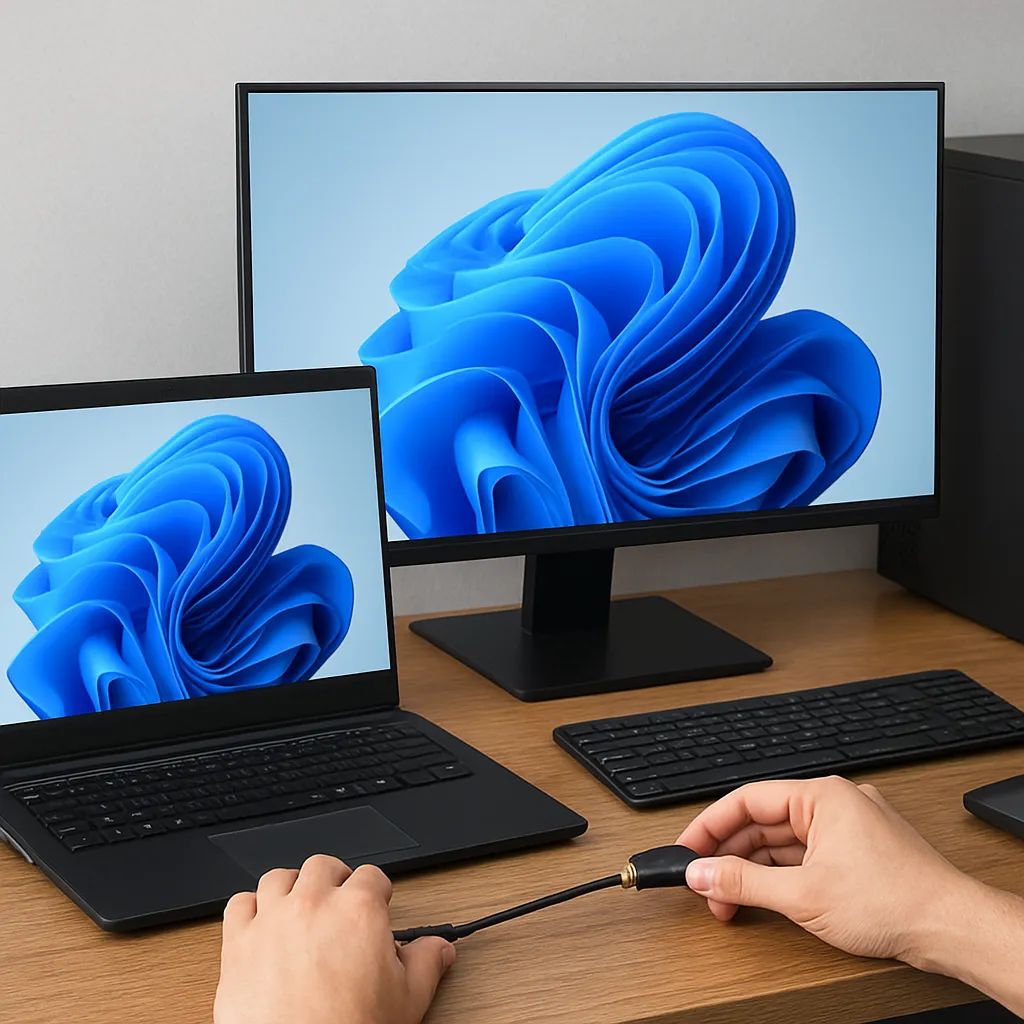
Fizyczne połączenie za pomocą kabla to najprostsza i najbardziej stabilna metoda. W zależności od dostępnych portów wykonaj poniższe kroki:
1. Kabel HDMI / DisplayPort
- Podłącz kabel do wyjścia wideo w PC oraz do wejścia w laptopie (wiele modeli obsługuje tryb “video-in”).
- Na laptopie włącz tryb wyświetlania zewnętrznego – najczęściej jest to kombinacja klawiszy Fn + jednego z F-xx oznaczonego ikoną monitora.
- W systemie Windows otwórz Ustawienia ekranu: PPM na pulpicie → Ekran → wybierz opcję Rozszerz ten ekran lub Klonuj.
- Dostosuj rozdzielczość oraz skalowanie, aby obraz był czytelny i dopasowany do wielkości ekranu.
2. USB-C z DisplayPort Alt Mode
- Upewnij się, że port USB-C w laptopie obsługuje DisplayPort Alt Mode. Informację znajdziesz w specyfikacji producenta.
- Podłącz kabel USB-C między urządzeniami. Jeżeli PC nie posiada portu USB-C, użyj przejściówki z USB-C na HDMI/DisplayPort.
- Postępuj analogicznie do kroku powyżej, konfigurując ustawienia w Panelu sterowania grafiki lub w ustawieniach systemu.
Metody kablowe gwarantują niskie opóźnienia i wysoką jakość obrazu, dlatego są zalecane do zastosowań multimedialnych oraz graficznych.
Używanie oprogramowania do wirtualnego ekranowania
Gdy sprzęt nie umożliwia fizycznego połączenia, można skorzystać z aplikacji, które przekazują obraz przez sieć Wi-Fi lub kabel LAN.
- Miracast – technologia wbudowana w Windows 10/11 pozwalająca na bezprzewodowe przesyłanie obrazu. Włącz funkcję w Ustawieniach> System> Funkcja wyświetlania bezprzewodowego.
- Sprawdź, czy laptop wspiera Miracast jako odbiornik – w razie potrzeby zainstaluj dodatkowe sterowniki lub aplikacje producenta.
- Inne programy trzecie, np. SpaceDesk lub Duet Display, umożliwiają bardziej zaawansowane ustawienia i stabilniejsze połączenie.
- Po zainstalowaniu odpowiedniego oprogramowania uruchom serwer na komputerze głównym, a klienta na laptopie. Z poziomu klienta wybierz komputer główny jako źródło sygnału.
Zaletą jest brak konieczności korzystania z dodatkowego sprzętu, jednak wiąże się to z większymi opóźnieniami oraz uzależnieniem od jakości sieci.
Rozwiązywanie problemów i optymalizacja
Podczas konfiguracji mogą pojawić się drobne utrudnienia. Najczęściej spotykane to brak sygnału, różna rozdzielczość lub zakłócenia w obrazie.
- Sterowniki – upewnij się, że grafika i chipset mają najnowsze wersje. W razie problemów przeinstaluj je lub skorzystaj z narzędzi producenta (GeForce Experience, Radeon Software).
- Sprawdź, czy kable są w pełni sprawne i realizują standardy 4K/60 Hz (jeśli takich wymagasz).
- Zmiana ustawień energii – w laptopie wyłącz oszczędzanie energii dla portów USB i karty sieciowej, aby uniknąć zrywania połączenia.
- Jeżeli używasz Miracast lub innego oprogramowania, zredukuj odległość między routerem a laptopem i komputerem lub skorzystaj z kabla LAN dla stabilniejszego połączenia.
- Zoptymalizuj sklonowanie obrazu lub tryb rozszerzenia pulpitu, aby zachować spójność kolorów i proporcji.
Dzięki regularnemu aktualizowaniu oprogramowania oraz odpowiedniej kalibracji ekranu uzyskasz płynne działanie i komfort pracy porównywalny z profesjonalnymi monitorami biurowymi.