Jak odczytywać temperatury komponentów i co oznaczają jest pytaniem, na które każdy entuzjasta komputerów powinien znać odpowiedź, jeśli chce zapewnić optymalną pracę swojego sprzętu.
Podstawy monitorowania temperatury
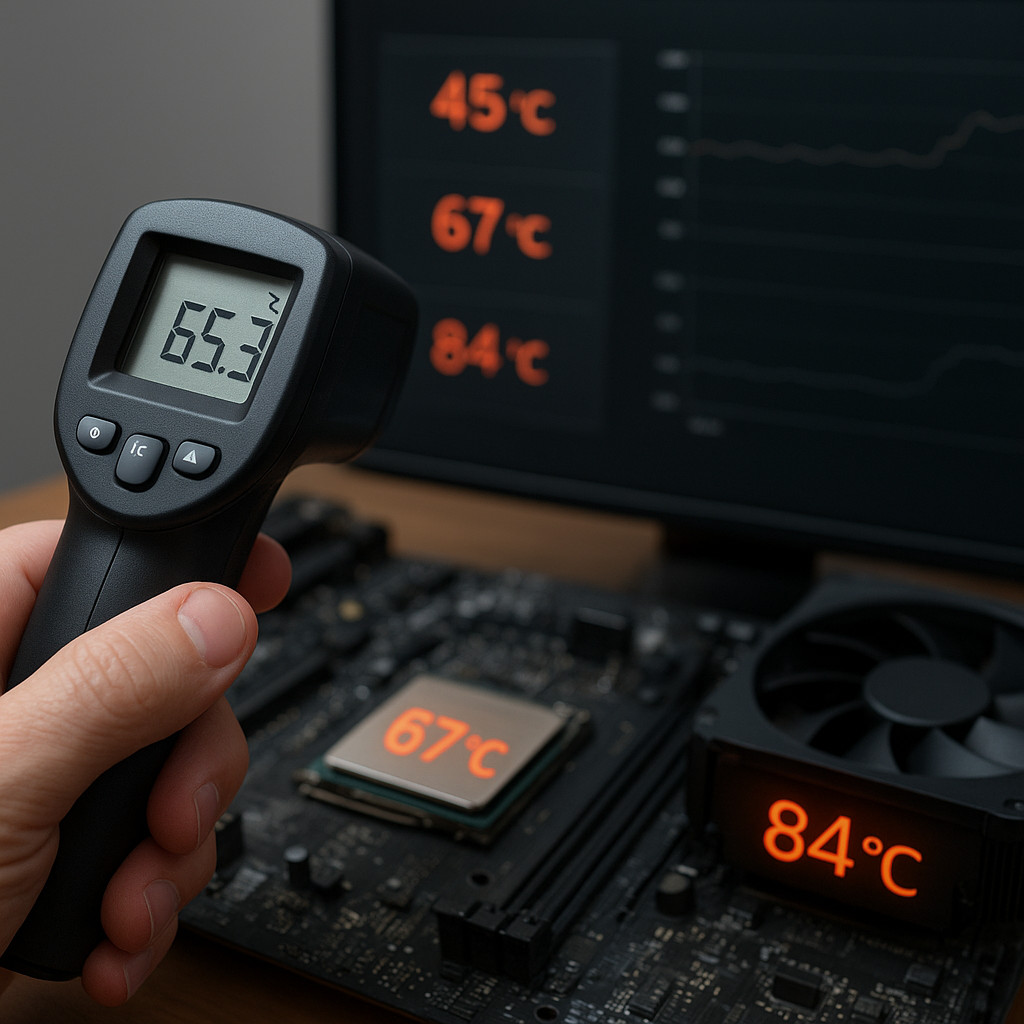
Do kontrolowania temperatury podzespołów wykorzystuje się specjalistyczne oprogramowanie, takie jak HWMonitor, AIDA64 czy MSI Afterburner. Ich zadaniem jest odczyt wartości z wbudowanych czujników i prezentacja wyników w czasie rzeczywistym. Warto pamiętać, że różne narzędzia mogą rozpoznawać te same sensory pod różnymi nazwami, dlatego przy pierwszym uruchomieniu monitoringu warto porównać odczyty z kilku programów. Dzięki temu upewnimy się, że wskazania są wiarygodne i zgodne z rzeczywistością. Monitorowanie temperatury jest ważne zarówno dla osób zajmujących się overclockingiem, jak i dla tych, którzy po prostu chcą przedłużyć żywotność swojego sprzętu. Regularne sprawdzanie wartości pozwala wykryć nieprawidłowości w chłodzeniu lub niewłaściwy przepływ powietrza w obudowie.
Sensory i ich specyfika
W nowoczesnych komputerach główne sensory umieszcza się w następujących miejscach:
- CPU – czujnik zintegrowany w procesorze raportuje temperaturę rdzeni i punktu krytycznego TjMax.
- GPU – karta graficzna posiada kilka sensorów mierzących temperaturę rdzenia, pamięci VRAM i sekcji zasilania.
- Płyta główna – dostarcza informacje o temperaturze sekcji zasilania (VRM) oraz temperaturze okolicy gniazda procesora.
- SSD/HDD – w dyskach NVMe SSD często znajdziemy czujnik kontrolujący przegrzewanie się nośnika.
- Chłodzenie wodne – pompy i bloki wodne mogą mieć własne sensory, informujące o temperaturze cieczy.
Każdy z tych elementów ma swoją charakterystykę pomiaru. Sensor CPU podaje wartości z dokładnością do 1 stopnia Celsjusza, natomiast czujniki VRM mogą mieć szerszy margines błędu. Warto wiedzieć, że niektóre płyty główne automatycznie ograniczają taktowanie procesora, gdy temperatura VRM przekroczy określoną wartość, aby zapobiec uszkodzeniu sekcji zasilania.
Optymalne zakresy pracy
Interpretacja odczytów zależy od tego, czy system pracuje w spoczynku, czy pod pełnym obciążeniem. Ogólne wytyczne prezentują się następująco:
- CPU (idle): 30–50 °C – bezpieczny poziom w większości zestawów z powietrznym chłodzeniem.
- CPU (load): 60–85 °C – granica komfortu; przekroczenie 90 °C może skutkować throttlingiem.
- GPU (idle): 30–45 °C – karta graficzna w stanie spoczynku zwykle osiąga niższe temperatury niż procesor.
- GPU (load): 65–85 °C – większość układów pracuje bezpiecznie w tym przedziale; wartości powyżej 90 °C to sytuacja alarmowa.
- Płyta główna (VRM): 40–80 °C – sensor sekcji zasilania może tolerować wyższe temperatury, ale warto zadbać o dobrą wentylację okolic CPU.
- SSD NVMe: 30–70 °C – długotrwałe temperatury powyżej 85 °C mogą powodować spadek wydajności.
Powyższe zakresy określają stan pracy w standardowym środowisku. W przypadku chłodzenia cieczą wartości mogą być niższe o kilka stopni, co daje większe pole do manewru przy podkręcaniu podzespołów.
Diagnostyka przegrzewania i sposoby chłodzenia
Gdy odczyty zaczynają przekraczać zalecane wartości, w systemie mogą wystąpić następujące objawy:
- Spadek wydajności – CPU czy GPU obniżają taktowanie, by zredukować temperaturę.
- Zawieszki i nieoczekiwane restarty – ochrona przed uszkodzeniem sprzętu może wymusić reset.
- Szum wentylatorów – podzespoły zaczynają pracować głośniej, aby odprowadzić nadmiar ciepła.
- Artefakty na ekranie – przegrzana karta graficzna generuje błędy w wyświetlaniu.
Aby zapobiec tym problemom, warto rozważyć następujące rozwiązania:
- Poprawa przepływu powietrza – montaż dodatkowych wentylatorów w obudowie lub wymiana na modele o wyższej wydajności.
- Wymiana pasty termoprzewodzącej – nawet dobre chłodzenie traci skuteczność, gdy stara pasta zmienia właściwości.
- Chłodzenie cieczą – zestawy AIO lub własne systemy obiegowe mogą obniżyć temperatury o kilkanaście stopni.
- Zmiana obudowy – modele z lepszym przepływem powietrza i większą ilością miejsc montażowych na wentylatory.
- Zoptymalizowanie kabli – uporządkowanie okablowania w obudowie pomaga poprawić cyrkulację powietrza wokół podzespołów.
Znaczenie regularnego monitoringu
Systematyczne sprawdzanie temperatury ma co najmniej trzy kluczowe korzyści:
- Proaktywna diagnostyka – szybkie wykrycie nieprawidłowości pozwala zapobiec uszkodzeniom.
- Optymalizacja pracy – dostosowanie profilów wentylatorów i taktowania do warunków termicznych.
- Przedłużenie żywotności – uniknięcie długotrwałego działania pod wysoką temperaturą wpływa na trwałość elektroniki.
Niezależnie od tego, czy korzystasz z komputera do gier, pracy biurowej czy renderingu, monitorowanie termiczne staje się elementem codziennej rutyny. Warto skorzystać również z narzędzi powiadamiających (alerty e-mail lub dźwiękowe) o przekroczeniu zadanych progów.
Wnioski praktyczne
Odczyty temperatur dostarczają kluczowych informacji o stanie technicznym Twojego komputera. Pozwalają na szybką reakcję w sytuacji awaryjnej oraz optymalizację ustawień dla maksymalnej wydajności i bezpieczeństwa. Dzięki wiedzy o tym, jak interpretować dane z sensorów i jakie granice są krytyczne, możesz cieszyć się stabilną pracą sprzętu przez długie lata, minimalizując ryzyko przypadkowych usterek.